Alle Kategorien
-
Integrierte schaltkreise (ICS)
Integrierte schaltkreise (ICS)
- Schnittstelle - Sensor, kapazitive Berührung(642)
- Spezialisierte ICS(12302)
- PMIC-Spannungsregler-besonderer Zweck(5644)
- PMIC-Spannungsregler-lineare Regler(793)
- PMIC-Spannungsregler-linear + Switching(1829)
- PMIC-Spannungsregler-linear(70981)
- PMIC-Spannungsregler-DC DC Switching Regulators(39569)
- PMIC-Regler-DC-DC-Switching-Controller(13507)
- PMIC-Spannungs-Referenz(9453)
- PMIC-v/f und f/v-Wandler(145)
- PMIC-Thermal Management(592)
- PMIC-Supervisor(47946)
- PMIC-RMS bis DC-Wandler(170)
- PMIC-Netzteil-Controller, Monitore(2104)
- PMIC-Power over Ethernet (PoE) Controller(1008)
- PMIC-Power Management-spezialisierte(7722)
- PMIC-Netzschalter, Treiber laden(7706)
- PMIC-PFC (Power Factor Correction)(1222)
- PMIC oder Steuerungen, ideale Dioden(705)
- PMIC-Motor-Treiber, Regler(4712)
- PMIC-Beleuchtung, Ballast-Regler(560)
- PMIC-LED-Treiber(7282)
- PMIC-Laser-Treiber(573)
- PMIC-Hot-Swap-Controller(2816)
- PMIC-Gate-Treiber(7083)
- PMIC-voll, Half-Bridge-Treiber(1342)
- PMIC-Energy Messung(654)
- PMIC-Display-Treiber(1435)
- PMIC-derzeitige Regulierung/Management(1481)
- PMIC-Batterie-Management(5553)
- PMIC-Ladegeräte(3831)
- PMIC-AC DC Konverter, Offline Schalter(4905)
- Memory-Controller(358)
- Memory-Konfigurations-Proms für FPGAs(639)
- Speicher-Akkus(13)
- Erinnerung(65694)
- Logic-universelle Bus-Funktionen(706)
- Logic-Übersetzer, Level-Shifter(2854)
- Logik-Specialty Logic(1870)
- Logik-Signal-Schalter, Multiplexer, Decoder(9420)
- Logic-Shift-Register(2665)
- Logic-Parity Generatoren und Checkers(335)
- Logic-multivibratoren(831)
- Logik-Latches(3658)
- Logik - Tore und Wechselrichter - Multifunktion, konfigurierbar(1687)
- Logik-Tore und Wechselrichter(16453)
- Logic-Flip Flops(7780)
- Logik-FIFOs Speicher(4240)
- Logik-Zähler, Trennlinien(3456)
- Logik-Vergleichsoperator(592)
- Logik-Puffer, Treiber, Receiver, Transceiver(17835)
- Linear-Video-Verarbeitung(2909)
- Linear-Vergleichsoperator(5084)
- Linear-analoge Multiplikatoren, Trennwände(263)
- Linear-Verstärker-Video Amps und Module(1905)
- Linear-Verstärker-Spezial-Zweck(1856)
- Linear - Verstärker - Instrumentierung, OP -Verstärker, Pufferverstärker(34236)
- Linear-Verstärker-Audio(4567)
- Interface-Voice Record und Playback(556)
- Schnittstelle - UARTs (Universal Asynchronous Receivers -Sender)(1237)
- Schnittstelle-Telecom(4467)
- Interface-spezialisierte(4833)
- Interface-Signal Terminatoren(333)
- Interface-Signal-Puffer, Repeater, Splitter(1449)
- Interface-Serializer, Deserializer(1480)
- Schnittstellen-Sensor und Detektor-Interfaces(1524)
- Interface-Module(169)
- Interface-Modems-ICS und Module(407)
- Interface-e/a-Expander(1136)
- Interface-Filter-aktiv(1226)
- Interface-Encoder, Decoder, Konverter(714)
- Interface-Treiber, Receiver, Transceiver(20755)
- Interface-Direct Digital Synthesis (DDS)(117)
- Interface-Controller(3628)
- Interface-Codecs(1676)
- Schnittstelle - Analoge Switches, Multiplexer, Demultiplexer(12567)
- Schnittstelle-analoge Schalter-spezieller Zweck(2533)
- Embedded-System on Chip (SoC)(4496)
- Embedded-PLDs (programmierbare Logik-Vorrichtung)(971)
- Embedded-Mikroprozessoren(10083)
- Embedded-Mikrocontroller-anwendungsspezifische(2275)
- Embedded-Mikrocontroller(99285)
- Eingebettet - Mikrocontroller, Mikroprozessor, FPGA -Module(1527)
- Eingebettet - FPGAs (Feldprogrammiergate -Array) mit Mikrocontrollern(81)
- Embedded-FPGAs (Field Programmable Gate Array)(27747)
- Embedded-DSP (Digital Signal Processors)(4081)
- Eingebettet - CPLDs (komplexe programmierbare Logikgeräte)(5187)
- Datenerfassung-Touch Screen Controller(1210)
- Datenerfassung-Digital to Analog Converter (DAC)(14419)
- Datenerfassung-digitale Potentiometer(6250)
- Datenerfassung-analog zu Digital Converters (ADC)(17776)
- Datenerfassung-analoges Frontend (AFE)(787)
- Datenerfassung-MDE/DACs-spezieller Zweck(3043)
- Clock/Timing-Uhren in Echtzeit(2446)
- Uhr/Timing - programmierbare Timer und Oszillatoren(23469)
- Clock/Timing-IC-Akkus(4)
- Takt/Timing-Delay Lines(1049)
- Uhr/Timing - Uhrengeneratoren, PLLS, Frequenzsynthesizer(32775)
- Clock/Timing-Clock Puffer, Treiber(4568)
- Clock/Timing-anwendungsspezifische(8652)
- Audio Spezial-Zweck(1564)
Relevanter Hersteller







-
Diskrete Halbleiter-Produkte
Diskrete Halbleiter-Produkte
- Aktuelle Regulierung - Dioden, Transistoren(1090)
- Transistoren-besonderer Zweck(226)
- Transistoren-programmierbare Unijunction(48)
- Transistoren-jfets(1558)
- Transistoren-IGBTs-Einzel(4799)
- Transistoren-IGBTs-Module(63420)
- Transistoren-IGBTs-Arrays(26)
- Transistoren-FETs, MOSFETs-Einzel(48330)
- Transistoren-FETs, MOSFETs-RF(4903)
- Transistoren-FETs, MOSFETs-Arrays(6641)
- Transistoren-Bipolar (BJT)-einzeln, Pre-biased(4539)
- Transistoren-Bipolar (BJT)-Einzel(25800)
- Transistoren-Bipolar (BJT)-RF(2087)
- Transistoren-bipolare (BJT)-Arrays, Pre-biased(2115)
- Transistoren-bipolare (BJT)-Arrays(2310)
- Thyristor-triacs(4044)
- Thyristoren-SCRs-Module(3967)
- Thyristoren-SCRs(5436)
- Thyristoren-diacs, sidacs(319)
- Power Driver Module(1627)
- Dioden-zenerdioden-Einzel(87483)
- Dioden-zenerdioden-Arrays(2619)
- Dioden - variable Kapazität (Varik, Varaktoren)(1200)
- Dioden-RF(2753)
- Dioden-Gleichrichter-Einzel(67528)
- Dioden-Gleichrichter-Arrays(20581)
- Dioden-Brücke-Gleichrichter(11700)
Relevanter Hersteller




-
RF/if und RFID
RF/if und RFID
- SIM -Karten für Abonnenten -Identifikationsmodul (SIM)(77)
- RF -Zirkulatoren und Isolatoren(1742)
- RFID, RF-Zugang, Monitoring-ICS(1550)
- RFID Transponder, Tags(747)
- RFID Lesegeräte(464)
- RFID -Bewertungs- und Entwicklungskits, Boards(30)
- RFID Antennen(329)
- RFI und EMI - Abschirm- und Absorbungsmaterialien(6444)
- HF und EMI-Kontakte, Fingerstock und Dichtungen(7497)
- RF Transmitter(668)
- RF Transceiver Module(6900)
- RF-Transceiver ICS(4169)
- HF-Schalter(9276)
- RF Shields(16401)
- HF-Receiver(1998)
- HF -Empfänger, Sender und Transceiver -Einheiten(2763)
- RF Power Divider/Splitter(1223)
- RF Power Controller ICs(86)
- HF-Modulatoren(710)
- HF-Mixer(2800)
- RF misc ICS und Module(3276)
- HF-Front-End (LNA + PA)(419)
- RF -Bewertungs- und Entwicklungskits, Boards(747)
- HF-gerichtete Kupplung(2718)
- RF Diplexer(1464)
- RF-Detektoren(412)
- RF-Demodulatoren(249)
- HF-Antennen(12319)
- HF-Verstärker(19651)
- Balun(1496)
- Dämpfungsglieder(4852)
Relevanter Hersteller







-
Optoelektronik
Optoelektronik
- Optomechanisch(480)
- Leuchten(125)
- Laserdioden, Lasermodule - Laserlieferung, Laserfasern(345)
- Hene Lasersysteme(31)
- Hene Laserköpfe(27)
- Hintergrundbeleuchtung anzeigen(93)
- Xenon-Beleuchtung(387)
- Touchscreen-Overlays(453)
- Panel Indicators, Pilot Lights(75729)
- Optik-Remote-Phosphor-Lichtquelle(269)
- Optik-Reflektoren(665)
- Optik-leichte Rohre(5384)
- Optik-Objektive(4951)
- LEDs-Spacer, Unentschieden(2718)
- LEDs-Lamp-Ersetzungen(29718)
- LEDs - Leiterplattenindikatoren, Arrays, Lichtstäbe, Balkendiagramme(9083)
- LED-thermische Produkte(667)
- LED-Beleuchtung(64)
- LED-Beleuchtung-weiß(37580)
- LED-Beleuchtung-Farbe(4728)
- LED-Beleuchtung-Maiskolben, Motoren, Module(28735)
- LED-Anzeige-diskret(27601)
- Laserdioden, Module(1553)
- Lampen-Glühlampen, Neons(311004)
- Lampen-Kälte-Fluoreszenz (KKL) & UV(164)
- Wechselrichter(7728)
- Infrarot, UV, sichtbare Strahler(3871)
- Fiber Optics-Transmitter-Antrieb integriert(4085)
- Fiber Optics-Transmitter-diskrete(350)
- Fiber Optics-Transceiver Module(18758)
- Fiberoptik-Switches, Multiplexer, Demultiplexer(1387)
- Fiberoptik-Receiver(695)
- Fiberoptik-Dämpfung(654)
- Elektrolumineszenz(102)
- Display, Monitor-Interface Controller(98)
- Display-Module-Vakuum-Leuchtstofflampen (VFD)(249)
- Module anzeigen-LED Dot Matrix und Cluster(865)
- Display-Module-LED-Zeichen und numerische(5421)
- Display-Module-LCD, OLED, Graphic(4654)
- Display-Module-LCD, OLED-Zeichen und numerische(2202)
- Display-Blenden, Objektive(88)
- Adresse, Spezialität(458)
Relevanter Hersteller







-
Sensoren, Wandler
Sensoren, Wandler
- Ultraschallempfänger, Sender - Industrial(115)
- Temperatursensoren - Thermostate - Mechanisch - Industrielles(3103)
- Temperatursensoren - Analog und digitaler Ausgang - Industrial(209)
- Näherungssensoren - Industrial(13611)
- Drucksensoren, Wandler - Industrie(26503)
- Optische Sensoren - Photonik - Zähler, Detektoren, SPCM (Einzelphotonzählmodul)(751)
- Optische Sensoren - Kameramodule(875)
- Magnetsensoren - Position, Nähe, Geschwindigkeit (Module) - Industrie(554)
- Kraftsensoren - Industrial(346)
- Flusssensoren - Industrielles(151)
- Float, Level Sensoren - Industrial(310)
- Encoder - Industrial(4980)
- Farbsensoren - Industrial(50)
- Berührungssensoren(100)
- Ultraschall-Receiver, Transmitter(2421)
- Temperatursensoren-Thermostat-Solid State(1096)
- Temperatursensoren-Thermostate-mechanisch(3397)
- Temperatursensoren - Thermoelemente, Temperatursonden(1921)
- Temperatursensoren - RTD (Widerstandstemperaturdetektor)(1525)
- Temperatursensoren-PTC-Thermistoren(2273)
- Temperatursensoren-ntc-thermistoren(13259)
- Temperatursensoren-Analog und Digital Output(3928)
- DMS(1399)
- Spezialisierte Sensoren(1861)
- Solarzellen(503)
- Schock-Sensoren(84)
- Sensor-Interface-Junction-Blöcke(2519)
- Sensor-Kabel-Baugruppen(22011)
- Proximity/Belegung Sensoren-fertige Einheiten(725)
- Näherungsschalter(2860)
- Drucksensoren, Wandler(11317)
- Positionssensoren - Winkel, lineare Positionsmessung(6022)
- Optische Sensoren-reflektierende-Logik-Ausgang(194)
- Optische Sensoren - reflektierend - analoge Ausgang(432)
- Optische Sensoren-Phototransistoren(1027)
- Optische Sensoren - Photointerrupter - Schlitztyp - Transistorausgang(1427)
- Optische Sensoren - Photointerrupter - Schlitztyp - Logikausgabe(1215)
- Optische Sensoren-Lichtschranke, Industrial(16763)
- Optische Sensoren-Photodioden(1543)
- Optische Sensoren-Foto-Detektoren-Remote Receiver(2605)
- Optische Sensoren-Foto-Detektoren-Logik-Ausgang(146)
- Optische Sensoren-Foto-Detektoren-CDs-Zellen(74)
- Optische Sensoren-Distanz-Messung(377)
- Optische Sensoren-Ambient Light, IR, UV Sensoren(1305)
- Multifunktions(558)
- Motion Sensors-Vibration(337)
- Motion Sensors-Tilt Schalter(67)
- Bewegungsmelder-optisch(719)
- Motion Sensors-Neigungssensoren(175)
- Motion Sensors-Imus (Trägheit-Maßeinheiten)(416)
- Motion Sensors-Kreisel(214)
- Motion Sensors-Beschleunigungsmesser(1911)
- Magnete-Sensor abgestimmt(119)
- Magnete-Multi Purpose(1965)
- Magnetische Sensoren-Schalter (Solid State)(3700)
- Magnetsensoren - Position, Nähe, Geschwindigkeit (Module)(5199)
- Magnetische Sensoren-linear, Kompass (ICS)(1247)
- Magnetsensoren - Kompass, Magnetfeld (Module)(35)
- LVDT -Wandler (linearer variabler Differentialtransformator)(204)
- IrDA Transceiver-Module(196)
- Bildsensor, Kamera(2235)
- Feuchtigkeit-Sensoren(1425)
- Gas-Sensoren(1217)
- Force Sensoren(188)
- Durchfluss-Sensoren(550)
- Float, Level Sensoren(1343)
- Encoder(6357)
- Staub-Sensoren(43)
- Aktuelle Wandler(3455)
- Color Sensoren(85)
- Verstärker(1905)
Relevanter Hersteller







-
Anschlüsse, Verbindungen
Anschlüsse, Verbindungen
- USB, DVI, HDMI -Stecker(446)
- Festkörperbeleuchtungsstecker(555)
- Steckdosen für ICs, Transistoren(953)
- Steckbare Steckverbinder(1221)
- Photovoltaik (Solarpanel) Anschlüsse(136)
- Glasfaseranschlüsse(370)
- FFC, FPC (flache flexible) Anschlüsse(761)
- D-Sub, D-förmige Stecker(2887)
- Koaxialverbinder (RF)(2389)
- Rundanschlüsse(14162)
- Stromanbeter Blade Type(273)
- Stecker und Behälter(2597)
- USB, DVI, HDMI Stecker-Adapter(572)
- USB, DVI, HDMI -Stecker(4298)
- Klemmen-Wire to Board Steckverbinder(217)
- Klemmen-Draht-Steckverbinder(4322)
- Klemmen-Draht-Pin Stecker(328)
- Terminals-Revolver Steckverbinder(1273)
- Terminals-spezialisierte Steckverbinder(2042)
- Klemmen-Spaten Verbinder(3902)
- Klemmen-Löten/Stecker(345)
- Klemmen-Verschraubungen(745)
- Klemmen-Ring Steckverbinder(12596)
- Klemmen-rechteckige Steckverbinder(4747)
- Terminals - Schnellverbindungen, schnelle Trennungsanschlüsse(8514)
- Klemmen-PC PIN, Single Post Connectors(3776)
- Klemmen-PC-Pin-Buchsen, Sockel-Steckverbinder(5883)
- Klemmen-magnetische Draht-Steckverbinder(1653)
- Klemmen-Messer Steckverbinder(112)
- Klemmen-Gehäuse, Stiefel(2850)
- Klemmen-Folie Steckverbinder(108)
- Klemmen-Barrel, Bullet-Steckverbinder(1107)
- Klemmen-Adapter(137)
- Terminal-Streifen und Revolver-Boards(1159)
- Terminal Junction Systeme(2533)
- Anschlussblöcke-Draht an Bord(43615)
- Terminal Blocks-spezialisierte(3722)
- Terminal Blocks-Power Distribution(847)
- Anschlussblöcke-Panel Mount(1359)
- Terminal Blocks-Interface Module(1819)
- Anschlussblöcke-Kopfzeilen, Stecker und Buchsen(119920)
- Anschlussblöcke-DIN-Schiene, Kanal(9373)
- Anschlussblöcke-Kontakte(65)
- Anschlussblöcke-Barrier Blocks(47517)
- Anschlussblöcke-Adapter(1059)
- Solid State Lighting Verbinder-Kontakte(271)
- Festkörperbeleuchtungsstecker(1344)
- Buchsen für ICS, Transistoren-Adapter(275)
- Steckdosen für ICs, Transistoren(22148)
- Shunts, Jumper(907)
- Rechteckige Verbinder-Feder geladen(7721)
- Rechteckige Steckverbinder-Gehäuse(43023)
- Rechteckige Verbinder-Kopfzeilen, Spezial-PIN(6129)
- Rechteckige Anschlüsse - Header, Gefäße, weibliche Sockel(229601)
- Rechteckige Verbinder-Kopfzeilen, männliche Pins(543338)
- Rechteckige Anschlüsse - kostenloses Hängen, Panelhalterung(30142)
- Rechteckige Verbinder-Kontakte(10681)
- Rechteckige Anschlüsse - Board in, Direktdraht zum Board(2432)
- Rechteckige Verbinder-Adapter(475)
- Rechteckig - Brett zu Board -Steckern - Header, Behälter, weibliche Sockel(9)
- Rechteckig - Brett zu Board -Steckern - Header, männliche Stifte(2)
- Rechteckige Anschlüsse - Board -Abstandshalter, Stacker (Board zu Board)(238901)
- Rechteckige Anschlüsse - Arrays, Kantentyp, Mezzanin (Board zu Board)(37853)
- Stromanschluss-Eingänge, Steckdosen, Module(10310)
- Steckbare Steckverbinder(6049)
- Photovoltaik- (Solarpanel) Anschlüsse - Kontakte(77)
- Photovoltaik (Solarpanel) Anschlüsse(504)
- Modulare Steckverbinder-Verdrahtung Blöcke(99)
- Modulare Steckverbinder-Stecker(1674)
- Modulare Steckverbinder-Stecker Gehäuse(181)
- Modulare Steckverbinder-Buchsen mit magnetischen(10152)
- Modulare Steckverbinder-Buchsen(23416)
- Modulare Steckverbinder-Adapter(855)
- Memory Connectors-PC Cards-Adapter(21)
- Memory Connectors-PC Card Sockets(3299)
- Memory Connectors-Inline Modul Sockets(3390)
- LGH Steckverbinder(764)
- Keystone-Einsätze(2758)
- Keystone-Frontplatte, Frames(1926)
- Heavy Duty Steckverbinder-Einsätze, Module(4190)
- Schwerlastanschlüsse - Gehäuse, Kapuzen, Basen(17226)
- Heavy Duty Steckverbinder-Frames(523)
- Heavy Duty Steckverbinder-Kontakte(1832)
- Heavy Duty Steckverbinder-Baugruppen(671)
- LWL-Steckverbinder-Gehäuse(919)
- Glasfaser-Steckverbinder - Adapter(4455)
- LWL-Steckverbinder(3001)
- FFC, FPC (flache flexible) Steckverbinder - Gehäuse(652)
- FFC, FPC (flache flexible) Anschlüsse - Kontakte(202)
- FFC, FPC (flache flexible) Anschlüsse(18691)
- D-Sub, d-förmige Steckverbinder-Terminatoren(47)
- D-Sub, d-förmige Steckverbinder-Gehäuse(12238)
- D-Sub, d-förmige Steckverbinder-Kontakte(2714)
- D-Sub, D-förmige Steckverbinder-Rückenschalen, Kapuzen(5995)
- D-Sub, d-förmige Steckverbinder-Adapter(1304)
- D-Sub Steckverbinder(141346)
- D-förmige Steckverbinder-Centronics(8770)
- Kontakte, Frühling geladen und Druck(630)
- Kontakte-Multi Purpose(6196)
- Kontakte-"Leadframe"(122)
- Koaxial-Steckverbinder (RF)-Terminatoren(1231)
- Koaxial-Steckverbinder (RF)-Kontakte(480)
- Koaxial-Steckverbinder (RF)-Adapter(6386)
- Koaxialverbinder (RF)(25734)
- Rundsteckverbinder-Gehäuse(441226)
- Rundsteckverbinder-Kontakte(4737)
- Rundsteckverbinder-backschalen und Kabel-Klemmen(53692)
- Rundsteckverbinder-Adapter(8839)
- Rundanschlüsse(1196254)
- Card Edge Steckverbinder-Gehäuse(469)
- Karte Edge Verbinder-edgeboard Verbinder(672683)
- Card Edge Verbinder-Kontakte(325)
- Card Edge Verbinder-Adapter(73)
- Blade Type Power Steckverbinder-Gehäuse(837)
- Blade Type Power Connectors-Kontakte(393)
- Stromanbeter Blade Type(4163)
- Zwischen Serien-Adapter(649)
- Barrel-Stromanschluss(935)
- Barrel-Audio-Anschlüsse(2432)
- Barrel-Audio Adapter(92)
- Banana und Tip Steckverbinder-Buchsen, Stecker(1644)
- Banana and Tip Connectors-Binding Posts(239)
- Banana und Tip Steckverbinder-Adapter(75)
- Backplane Steckverbinder-spezialisiert(45586)
- Backplane Steckverbinder-Gehäuse(6863)
- Backplane Steckverbinder-Hard metrisch, Standard(6297)
- Backplane Steckverbinder-DIN 41612(9408)
- Backplane Steckverbinder-Kontakte(3583)
- Backplane Connectors-ARINC Einsätze(2357)
- Backplane Steckverbinder-ARINC(3789)
Relevanter Hersteller







-
Widerstände
-
Kondensatoren
Kondensatoren
- Aluminium-Elektrolytkondensatoren(16817)
- Trimmer, Variable Kondensatoren(3151)
- Dünne Folien-Kondensatoren(3473)
- Tantal-Kondensatoren(136103)
- Tantal-Polymer-Kondensatoren(9778)
- Silizium-Kondensatoren(320)
- Niob Oxide Kondensatoren(330)
- Mica und PTFE Kondensatoren(9101)
- Folien-Kondensatoren(150406)
- Elektrische Doppelschichtkondensatoren (EDLC), Superkondensatoren(2782)
- Keramische Kondensatoren(833829)
- Kondensatoren-Netzwerke, Arrays(2383)
- Aluminium-Elektrolytkondensatoren(125325)
- Aluminium-Polymer-Kondensatoren(7544)
Relevanter Hersteller






-
Transformatoren
Transformatoren
Relevanter Hersteller







-
Isolatoren
-
Kristalle, Oszillatoren, Resonatoren
Kristalle, Oszillatoren, Resonatoren
Relevanter Hersteller






-
Switches
Switches
- Verriegelungsschalter(2893)
- Emergency-Stop-Schalter (E-Stop)(1160)
- Kabelzugschalter(571)
- Toggle-Schalter(33608)
- Rändelrads Schalter(742)
- Schalter(14263)
- Snap-Aktion, Endschalter begrenzen(28077)
- Slide-Schalter(5166)
- Selector-Schalter(9720)
- Rotary Switches(13850)
- Rocker Schalter(53790)
- Drucktaste-Schalter-Hall-Effekt(127)
- Drucktaste Schalter(190826)
- Programmierbare Display-Switches(39)
- Navigations-Schalter, Joystick(1882)
- Magnetische, Reed-Schalter(1399)
- Keypad-Schalter(637)
- Keylock Schalter(3684)
- DIP Schalter(7747)
- Konfigurierbare Switch-Komponenten-Objektiv(1435)
- Konfigurierbare Schalter-Komponenten-Lichtquelle(1236)
- Konfigurierbare Switch-Komponenten-Contact Block(1401)
- Konfigurierbare Switch-Komponenten-Body(16077)
- Disconnect-Switch-Komponenten(2567)
Relevanter Hersteller






-
Relais
Relais
- Sicherheitsrelais(1310)
- Reedrelais(1735)
- Hochfrequenz (RF) -Relais(1190)
- Schütze (Festkörper)(686)
- Schütze (elektromechanisch)(11952)
- Kfz-Relais(1881)
- Solid State Relais(10652)
- Signal-Relais, bis zu 2 Ampere(9149)
- Relay-Sockets(2075)
- Power Relays, über 2 Ampere(31604)
- E / A-Relaismodule(712)
- I/o-Relay-Module-Input(2)
- I/o-Relay-Modul-Racks(247)
Relevanter Hersteller
















Sprache auswählen
Aktuelle Sprache
Deutsch
- English
- Deutsch
- Italia
- Français
- 日本語
- 한국의
- русский
- Svenska
- Nederland
- español
- Português
- polski
- Suomi
- Gaeilge
- Slovenská
- Slovenija
- Čeština
- Melayu
- Magyarország
- Hrvatska
- Dansk
- românesc
- Indonesia
- Ελλάδα
- Български език
- Afrikaans
- IsiXhosa
- isiZulu
- lietuvių
- Maori
- Kongeriket
- Монголулс
- O'zbek
- Tiếng Việt
- हिंदी
- اردو
- Kurdî
- Català
- Bosna
- Euskera
- العربية
- فارسی
- Corsa
- Chicheŵa
- עִבְרִית
- Latviešu
- Hausa
- Беларусь
- አማርኛ
- Republika e Shqipërisë
- Eesti Vabariik
- íslenska
- မြန်မာ
- Македонски
- Lëtzebuergesch
- საქართველო
- Cambodia
- Pilipino
- Azərbaycan
- ພາສາລາວ
- বাংলা ভাষার
- پښتو
- malaɡasʲ
- Кыргыз тили
- Ayiti
- Қазақша
- Samoa
- සිංහල
- ภาษาไทย
- Україна
- Kiswahili
- Cрпски
- Galego
- नेपाली
- Sesotho
- Тоҷикӣ
- Türk dili
- ગુજરાતી
- ಕನ್ನಡkannaḍa
- मराठी
Geschichte der Solid-State-Laufwerke SSD, Funktionsweise und Typen
Zeit: 2026/07/2
Durchsuchen: 9
Der Speicher hat einen großen Einfluss darauf, wie schnell und reibungslos sich ein Computer im täglichen Gebrauch anfühlt. Wenn ein Laptop langsam hochfährt, Programme zu lange zum Öffnen benötigen oder Dateien mit Verzögerung geladen werden, ist das Speichermedium oft einer der Hauptgründe. Ein Solid-State-Laufwerk oder SSD trägt zur Lösung dieses Problems bei, indem es Daten im Flash-Speicher speichert, anstatt rotierende Platten wie ein traditionelles Festplattenlaufwerk zu verwenden. Zu verstehen, wie SSDs funktionieren, welche Typen verfügbar sind und wie sie sich im Vergleich zu Festplatten schlagen, kann Ihnen helfen, die richtige Speicheroption für Ihre Bedürfnisse zu wählen.

Katalog
Was ist ein Solid-State-Laufwerk (SSD)?
Ein Solid-State-Laufwerk oder SSD ist ein Speichermedium, das verwendet wird, um Ihr Betriebssystem, Anwendungen, Dokumente, Fotos, Videos, Spiele und andere Dateien zu speichern. Es erfüllt die gleiche Hauptaufgabe wie ein Festplattenlaufwerk, funktioniert jedoch auf eine andere Weise. Ein Festplattenlaufwerk speichert Daten auf drehenden magnetischen Platten, während ein SSD Daten in Halbleiterspeicherchips, normalerweise NAND-Flashspeicher, speichert.
Der Begriff „Solid-State“ bedeutet, dass das Laufwerk keine beweglichen mechanischen Teile hat. Anstatt darauf zu warten, dass eine Platte sich dreht oder ein Lese-/Schreibkopf in Position bewegt wird, greift ein SSD elektronisch auf Daten zu. Deshalb kann ein SSD dazu beitragen, dass ein Computer schneller startet, Programme schneller öffnet, Dateien früher lädt und besser auf Multitasking reagiert.
Ein SSD ist auch ein nichtflüchtiger Speicher, was bedeutet, dass er Daten auch dann speichert, wenn der Computer ausgeschaltet ist. Dies unterscheidet ihn von RAM, der temporärer Speicher für aktive Aufgaben ist. RAM hilft Ihrem Computer, Programme auszuführen, während sie geöffnet sind, während ein SSD Ihre Dateien und Software für den langfristigen Gebrauch speichert.
In der Praxis bietet ein SSD Ihrem Computer einen schnelleren und zuverlässigen Ort zum Speichern und Abrufen von Daten. Wenn Sie einen Laptop einschalten, wird das Betriebssystem vom SSD geladen. Wenn Sie einen Browser öffnen, ein Dokument bearbeiten, ein Spiel installieren oder eine Datei kopieren, liest und schreibt das SSD die benötigten Daten. Deshalb kann der Austausch einer alten Festplatte durch ein SSD einem älteren Computer helfen, viel reibungsloser und reaktionsschneller zu wirken.
Wie SSDs Daten speichern und abrufen
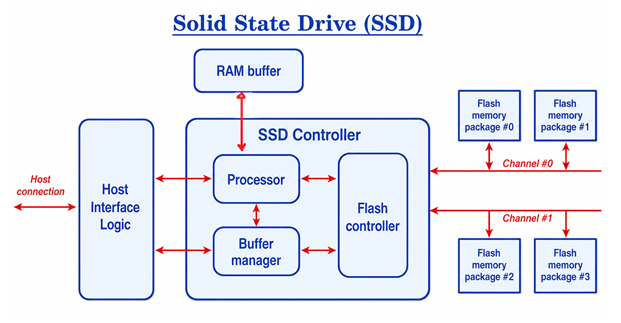
Das Bild zeigt den grundlegenden Datenfluss innerhalb eines SSDs. Wenn Ihr Computer eine Lese- oder Schreibanfrage sendet, passiert die Daten zuerst über die Hostverbindung und die Logik der Hostschnittstelle. Von dort aus geht die Anfrage an den SSD-Controller, der entscheidet, wo die Daten gespeichert werden sollen, wie sie abgerufen werden sollen und wie der Flash-Speicher verwaltet werden soll.
Der SSD-Controller ist das Hauptkontrollzentrum des Laufwerks. Im Diagramm umfasst es einen Prozessor, einen Puffer-Manager und einen Flash-Controller. Diese Komponenten arbeiten zusammen, um Daten zwischen dem Computer, dem RAM-Puffer und den Flash-Speicherpaketen zu übertragen.
Datenspeicherung im NAND-Flash
Auf der rechten Seite des Bildes speichern die Flash-Speicherpakete die tatsächlichen Daten. Diese Chips enthalten NAND-Flash-Speicherzellen. Daten werden als elektrische Ladungen innerhalb dieser Zellen gespeichert.
NAND-Flash ist in kleine Abschnitte, die Seiten genannt werden, und größere Gruppen, die Blöcke genannt werden, organisiert. Neue Daten werden in leere Seiten geschrieben. Wenn alte Daten entfernt werden müssen, löscht der SSD normalerweise einen gesamten Block, bevor neue Daten wieder geschrieben werden. Deshalb benötigen SSDs sorgfältige interne Verwaltung, um Schreibvorgänge effizient zu halten.
Die Rolle des SSD-Controllers
Der SSD-Controller ist in der Mitte des Bildes dargestellt. Er verwaltet den gesamten Betrieb der SSD. Wenn der Computer nach einer Datei fragt, findet der Controller heraus, wo diese Daten im Flash-Speicher gespeichert sind. Wenn der Computer neue Daten speichert, wählt der Controller den besten verfügbaren Speicherort aus.
Der Controller kümmert sich auch um wichtige Hintergrundaufgaben wie Fehlerkorrektur, Verwaltung defekter Blöcke, Datenzuordnung, Wear Leveling, Garbage Collection und Kommunikation mit dem Host-System. Diese Funktionen helfen der SSD, stabil, schnell und zuverlässig bei langfristiger Nutzung zu bleiben.
Flash-Kanäle und Datenübertragung
Das Bild zeigt Flash-Speicherpakete, die über Kanal #0 und Kanal #1 verbunden sind. Diese Kanäle sind Datenpfade zwischen dem SSD-Controller und den NAND-Flash-Chips.
Die Verwendung mehrerer Kanäle ermöglicht es der SSD, gleichzeitig auf mehr als ein Flash-Paket zuzugreifen. Dies verbessert die Datenübertragungsgeschwindigkeit, da der Controller Lese- und Schreibvorgänge auf verschiedene Speicherk Chips verteilen kann, anstatt sich nur auf einen Chip zu verlassen.
Wear Leveling
NAND-Flash-Zellen haben eine begrenzte Anzahl von Schreib- und Löschzyklen. Um zu verhindern, dass ein Teil des Speichers zu schnell abnutzt, verwendet der SSD-Controller Wear Leveling.
Wear Leveling verteilt Datenwrites über verschiedene Speicherg cells. Dies hilft, die Arbeitslast innerhalb der SSD auszugleichen und die Lebensdauer des Laufwerks zu verlängern. Ohne Wear Leveling könnten einige Speicherbereiche früher ausfallen als andere.
Garbage Collection und TRIM
Wenn eine Datei gelöscht wird, löscht die SSD sie nicht immer sofort. Stattdessen markiert das Laufwerk den Speicherplatz als verfügbar. Später verwendet der Controller Garbage Collection, um ungenutzte Blöcke zu reinigen und sie für zukünftige Daten vorzubereiten.
Der TRIM-Befehl unterstützt diesen Prozess. Er teilt der SSD mit, welche Daten vom Betriebssystem nicht mehr benötigt werden. Dies ermöglicht es der SSD, den Speicherplatz effizienter zu reinigen und über einen längeren Zeitraum bessere Schreibleistung aufrechtzuerhalten.
RAM-Puffer und Puffermanager
Oben im Bild hält der RAM-Puffer temporär Daten, während die SSD Lese- und Schreibanforderungen verarbeitet. Der Puffermanager steuert, wie diese temporären Daten behandelt werden.
Ein Puffer kann die Leistung verbessern, da er der SSD ermöglicht, Daten zu organisieren, bevor sie in den Flash-Speicher oder zurück zum Computer gesendet werden. Einige SSDs verwenden einen dedizierten DRAM-Cache, während andere verschiedene Caching-Methoden nutzen. SSDs mit höherer Leistung verwalten in der Regel schwere Arbeitslasten besser, da sie stärkere Controller, bessere Firmware und effizienteres Caching haben.
Kurze Geschichte der SSDs
| Zeitraum / Jahr |
Entwicklung |
Warum es wichtig ist |
| 1950er Jahre |
IBM führte das RAMAC-System ein, eines der frühesten Hard-Disk-Speichersysteme. |
Es half, die Festplattenspeicherung als wichtige Computertechnologie zu etablieren. Daten konnten effizienter gespeichert, abgerufen, verändert und gelöscht werden als mit älteren Speichermethoden. |
| Vor modernen SSDs |
Frühe Solid-State-Speichersysteme wurden hauptsächlich in Geschäfts-, Industrie- und spezialisierten Computersystemen verwendet. |
Diese Systeme konzentrierten sich auf Geschwindigkeit und Zuverlässigkeit, waren jedoch zu teuer für normale Endgeräte. |
| 1976 |
Dataram stellte den Bulk Core vor, der oft als eines der frühesten SSD-ähnlichen Speicherprodukte angesehen wird. |
Er verwendete Speicherplatten anstelle von rotierenden Festplatten und bot etwa 2 MB Speicherplatz. Er war jedoch groß, teuer und basierte nicht auf Flash-Speicher. |
| 1984 |
Toshiba entwickelte NOR-Flash-Speicher. |
Dies war ein wichtiger Schritt im elektronischen Speicher, da Daten ohne bewegliche Teile gespeichert werden konnten. |
| 1987 |
Toshiba erfand NAND-Flash-Speicher. |
NAND-Flash wurde wichtig, weil es eine höhere Speicherdichte ermöglichte, was es für Speicherkarten, USB-Laufwerke, Smartphones und moderne SSDs geeignet machte. |
| 1991 |
SunDisk, jetzt SanDisk, demonstrierte ein Flash-basiertes SSD-Modul für IBM. |
Dies zeigte, dass Flash-Speicher mit der Hilfe eines Controllers als zuverlässiger Langzeitspeicher verwendet werden konnte. |
| 2006 |
Samsung brachte eines der ersten massenmarktfähigen 32-GB-Flash-SSDs für Laptops auf den Markt. |
Dies half, SSDs praktischer und interessanter für alltägliche Computerbenutzer zu machen. |
| Heute |
SSDs sind verbreitet in Laptops, Desktops, Servern, Spielsystemen und externen Speichergeräten. |
Moderne SSDs bieten schnelle Geschwindigkeiten, leisen Betrieb, bessere Stoßfestigkeit und verschiedene Formfaktoren wie 2,5-Zoll SATA, M.2 SATA und M.2 NVMe. |
Verschiedene Arten von SSD
SATA SSD
Eine SATA SSD ist eine der häufigsten Arten von Solid-State-Laufwerken. Sie verwendet die SATA-Schnittstelle, die dieselbe Verbindung ist, die viele ältere Festplatten nutzen. Die meisten 2,5-Zoll-SSDs sind SATA-SSDs.
Diese Art ist viel schneller als eine traditionelle Festplatte, insbesondere beim Starten des Betriebssystems, Öffnen von Software und Übertragen von Dateien. Allerdings sind SATA-SSDs langsamer als NVMe-SSDs, da die SATA-Schnittstelle Geschwindigkeitsgrenzen hat.
SATA-SSDs sind eine gute Wahl für das Upgrade älterer Laptops und Desktop-Computer. Sie sind erschwinglich, weit verbreitet und einfach in Systeme zu installieren, die 2,5-Zoll-Laufwerke unterstützen.
M.2 SATA SSD
Eine M.2 SATA SSD ist eine kleinere Art von SSD, die in einen M.2-Slot auf dem Motherboard passt. Sie sieht ähnlich aus wie eine M.2 NVMe SSD, verwendet jedoch immer noch die SATA-Schnittstelle, sodass ihre Geschwindigkeit mit einer normalen SATA SSD vergleichbar ist.
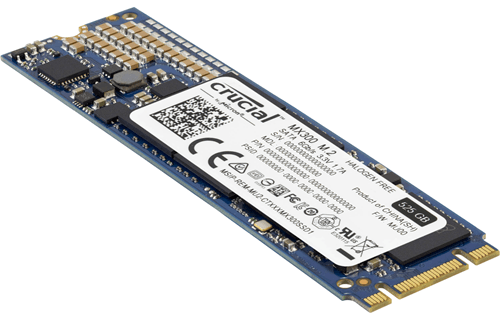
Diese Art wird oft in dünnen Laptops und kompakten Desktop-Computern verwendet, da sie Platz spart. Es ist jedoch wichtig, vor dem Kauf zu überprüfen, ob der M.2-Slot SATA, NVMe oder beides unterstützt.
M.2 NVMe SSD
Eine M.2 NVMe SSD ist eine Hochgeschwindigkeits-SSD, die die PCIe-Schnittstelle und das NVMe-Protokoll verwendet. Sie ist viel schneller als eine SATA SSD, da sie Daten über schnellere PCIe-Bahnen übertragen kann.
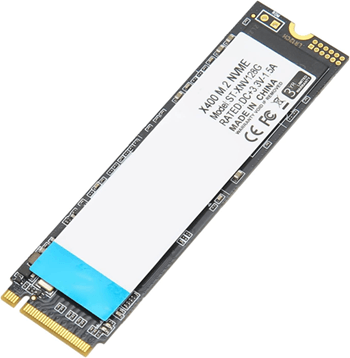
Diese Art wird häufig in modernen Laptops, Gaming-PCs, Workstations und Hochleistungs-Desktops verwendet. Sie ist eine gute Wahl für schnelle Bootzeiten, große Dateiübertragungen, Gaming, Videobearbeitung, Softwareentwicklung und andere anspruchsvolle Aufgaben.
PCIe Add-In Card SSD
Eine PCIe Add-In Card SSD wird direkt an einen PCIe-Slot auf dem Motherboard angeschlossen, ähnlich wie eine Grafikkarte installiert wird. Diese Art wird normalerweise in Hochleistungscomputern verwendet, die sehr schnellen Speicher benötigen.
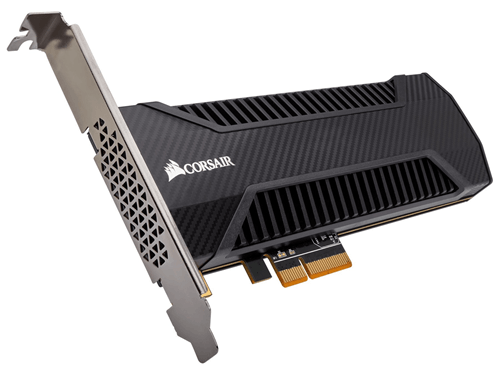
PCIe Add-In Card SSDs sind in normalen Laptops und Desktops weniger verbreitet, können jedoch in Workstations, Servern und professionellen Systemen nützlich sein, die große Datenmengen verarbeiten.
U.2 und U.3 SSD
U.2 und U.3 SSDs sind normalerweise in Unternehmens- und Serverumgebungen anzutreffen. Sie nutzen Hochgeschwindigkeits-PCIe- und NVMe-Technologie, verbinden sich jedoch über ein Kabel und nicht über einen kleinen M.2-Slot. Diese SSDs sind für hohe Arbeitslasten, hohe Zuverlässigkeit und Dauerbetrieb konzipiert. Sie werden häufig in Rechenzentren, Speicher-Servern und Geschäftssystemen eingesetzt, die schnelle und stabile Leistung benötigen.
SAS SSD
Eine SAS SSD verwendet die Serial Attached SCSI-Schnittstelle. Sie ist hauptsächlich für Unternehmensspeichersysteme konzipiert, nicht für normale Heimcomputer.
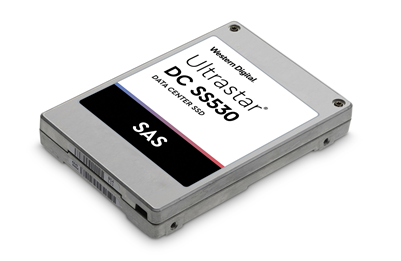
SAS-SSDs sind auf Zuverlässigkeit, Langlebigkeit und hohe Arbeitslasten ausgelegt. Sie werden häufig in Servern, Speicher-Arrays und Geschäftssystemen eingesetzt, in denen stabile Leistung und Datenverfügbarkeit wichtig sind.
Externe SSD
Eine externe SSD ist eine tragbare SSD, die über USB, USB-C oder Thunderbolt angeschlossen wird. Sie wird für Backups, Dateiübertragungen, Medienlagerung und zusätzlichen Speicherplatz verwendet.\
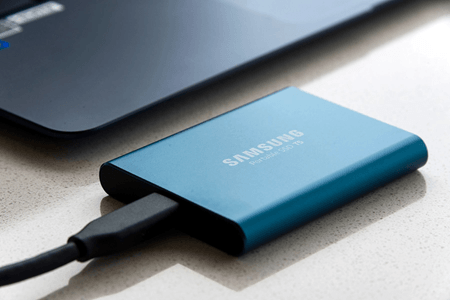
Externe SSDs sind schneller und haltbarer als externe Festplatten, da sie keine beweglichen Teile haben. Sie sind nützlich für Studenten, Büroangestellte, Fotografen, Videobearbeiter und jeden, der tragbaren Speicher benötigt.
SSD-Typen basierend auf NAND-Flash
SSDs können auch nach der Art des verwendeten NAND-Flash-Speichers klassifiziert werden. SLC speichert 1 Bit pro Zelle und bietet die beste Haltbarkeit, ist jedoch teuer. MLC speichert 2 Bits pro Zelle und bietet eine gute Leistung, obwohl sie heute weniger verbreitet ist. TLC speichert 3 Bits pro Zelle und wird aufgrund des ausgewogenen Verhältnisses von Preis, Kapazität und Leistung häufig in Consumer-SSDs verwendet. QLC speichert 4 Bits pro Zelle und bietet eine höhere Kapazität zu einem niedrigeren Preis, hat jedoch in der Regel eine geringere Haltbarkeit als TLC.
Für die meisten Käufer sind TLC-SSDs das beste Gleichgewicht. QLC-SSDs sind geeignet für preisgünstigen Speicher und große Dateien, während SLC und einige enterprise-grade NAND-Typen in industriellen oder Geschäftssystemen verwendet werden.
SSD vs HDD: Vergleich
SSD und HDD sind beide Speichervorrichtungen, die verwendet werden, um Betriebssysteme, Anwendungen, Dokumente, Fotos, Videos und andere Dateien zu speichern. Der Hauptunterschied besteht darin, wie sie Daten speichern und abrufen. Eine SSD verwendet NAND-Flash-Speicher, während eine HDD drehende magnetische Platten und einen beweglichen Lese-/Schreibkopf verwendet. Aufgrund dieses Unterschieds ist eine SSD viel schneller, leiser und haltbarer als eine traditionelle Festplatte.

Eine HDD funktioniert mechanisch. Im Inneren des Laufwerks drehen sich Metallplatten mit hoher Geschwindigkeit, während ein Lese-/Schreibkopf über die Oberfläche bewegt wird, um Daten zu finden oder zu speichern. Dieses Design wird seit vielen Jahren verwendet und ist immer noch nützlich, da HDDs große Speicherkapazitäten zu niedrigeren Kosten bieten können. Da die Teile sich jedoch bewegen, ist eine HDD langsamer und empfindlicher gegenüber Stößen, Vibrationen und physischen Schäden.
Eine SSD funktioniert elektronisch. Sie hat keine drehende Festplatte und keinen beweglichen Lese-/Schreibkopf. Daten werden in Flash-Speicherzellen gespeichert und über elektrische Signale abgerufen. Dies ermöglicht einer SSD, Dateien zu öffnen, das Betriebssystem zu starten, Anwendungen zu laden und Daten viel schneller zu übertragen als eine HDD. Bei der täglichen Nutzung ist der Unterschied leicht zu erkennen. Ein Computer mit einer SSD bootet normalerweise schneller, reagiert flüssiger und bewältigt Multitasking besser.
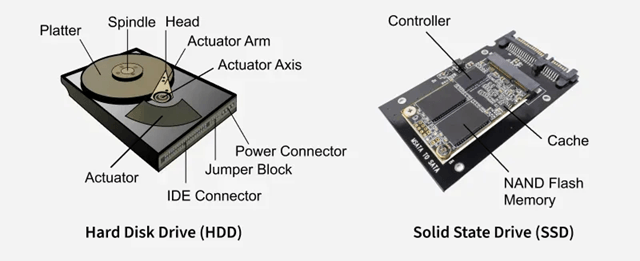
In Bezug auf die Haltbarkeit sind SSDs in der Regel besser, da sie nicht auf mechanische Bewegung angewiesen sind. Dies macht sie geeigneter für Laptops, tragbare Geräte, Gaming-Systeme und Workstations, die häufig bewegt werden. HDDs können immer noch lange halten, sind jedoch anfälliger für Schäden, wenn sie während des Betriebs fallen gelassen oder geschüttelt werden.
Was die Speicherkapazität und die Kosten betrifft, haben HDDs immer noch einen Vorteil. Sie sind oft günstiger pro Gigabyte, was sie zu einer praktischen Wahl für die Speicherung großer Dateien wie Videos, Backups, Archive und Mediabibliotheken macht. SSDs sind teurer, insbesondere bei höheren Kapazitäten, aber ihre Geschwindigkeit und Zuverlässigkeit machen sie zu einer besseren Wahl für das Hauptlaufwerk des Systems.
Für die meisten modernen Computer ist die beste Konfiguration, eine SSD für das Betriebssystem, Software und häufig verwendete Dateien zu verwenden. Dies sorgt für eine schnellere Leistung des Computers. Eine HDD kann dann als sekundärer Speicher für große Dateien verwendet werden, die keinen sehr schnellen Zugriff benötigen. Diese Kombination bietet ein gutes Gleichgewicht zwischen Geschwindigkeit, Kapazität und Kosten.
So wählen Sie die richtige SSD aus
• Überprüfen Sie die SSD-Schnittstelle - Stellen Sie sicher, dass Ihr Computer den gewünschten SSD-Typ unterstützt. SATA-SSDs funktionieren mit vielen älteren Systemen, während NVMe-SSDs einen kompatiblen PCIe- oder M.2 NVMe-Steckplatz benötigen.
• Wählen Sie den richtigen Formfaktor - Wählen Sie die physische Größe, die zu Ihrem Gerät passt. Übliche Optionen sind 2,5-Zoll SATA-SSDs und M.2-SSDs. Überprüfen Sie immer zuerst die Spezifikationen Ihres Laptops oder Motherboards.
• Wählen Sie die richtige Kapazität - Eine 500-GB-SSD ist für die meisten Menschen ein gutes Minimum. Wählen Sie 1 TB oder mehr, wenn Sie Spiele, Videos, Arbeitsdateien oder große Anwendungen speichern.
• Passen Sie die Geschwindigkeit an Ihre Nutzung an - SATA-SSDs sind für grundlegende Aufgaben ausreichend. NVMe-SSDs sind besser für Gaming, Videobearbeitung, große Dateiübertragungen und professionelle Arbeitslasten.
• Überprüfen Sie die Ausdauerbewertung - Achten Sie auf die TBW-Bewertung, die zeigt, wie viele Daten die SSD im Laufe der Zeit schreiben kann. Höhere TBW-Werte sind besser für intensive tägliche Nutzung.
• Berücksichtigen Sie den NAND-Typ - TLC-SSDs bieten in der Regel bessere Geschwindigkeit und Ausdauer. QLC-SSDs sind oft günstiger und größer, können jedoch bei intensiven Schreibvorgängen langsamer sein.
• Überprüfen Sie das Cache-Design - SSDs mit DRAM bieten in der Regel eine bessere Leistung bei intensiver Nutzung. Einige NVMe-SSDs verwenden HMB, was auch helfen kann, die Leistung zu verbessern.
• Denken Sie über den Verwendungszweck Ihres Geräts nach - Ein einfacher Laptop benötigt möglicherweise nur 500 GB. Ein Gaming-PC oder eine Bearbeitungs-Workstation profitiert normalerweise von einer 1 TB oder 2 TB NVMe-SSD.
• Überprüfen Sie die Wärmeableitung - Schnelle NVMe-SSDs können heiß werden. Für Gaming-PCs oder intensive Arbeitslasten wählen Sie ein Modell mit einem Kühlkörper oder stellen Sie sicher, dass Ihr System eine gute Luftzirkulation hat.
• Überprüfen Sie Garantie und Marke - Wählen Sie eine vertrauenswürdige Marke mit einer klaren Garantie. Eine längere Garantie und klare Spezifikationen sind Anzeichen für eine bessere Zuverlässigkeit.
• Vergleichen Sie den Preis pro Gigabyte - Wählen Sie nicht nur nach dem niedrigsten Preis. Vergleichen Sie Kapazität, Geschwindigkeit, Ausdauer, Garantie und Ruf der Marke vor dem Kauf.
• Planen Sie für zukünftige Speicherbedürfnisse - Wählen Sie mehr Speicherplatz als Sie heute benötigen. SSDs füllen sich schnell, und zusätzlicher freier Speicherplatz hilft, die Leistung stabil zu halten.
Anwendungsfälle von SSDs
Betriebssystemlaufwerk
Eine SSD ist eine der besten Wahl für die Installation eines Betriebssystems. Sie hilft dem Computer, schneller zu starten, Programme schnell zu öffnen und während der täglichen Nutzung flüssiger zu reagieren. Deshalb verwenden viele moderne Laptops und Desktops SSDs als Hauptsystemlaufwerk.
Speicher für Spiele
SSDs sind für Spiele nützlich, da sie die Ladezeiten verkürzen und helfen, Karten, Texturen und gespeicherte Daten schneller zu öffnen. Sie erhöhen nicht immer direkt die Bildrate, machen jedoch das gesamte Spielerlebnis flüssiger, insbesondere bei großen modernen Spielen.
Geschäft und Büroarbeit
Für Bürotasks hilft eine SSD, Anwendungen wie Browser, Tabellenkalkulationen, E-Mail-Clients und Dokumenteneditoren flüssiger auszuführen. Es ist besonders hilfreich für Personen, die viele Dateien öffnen oder zwischen mehreren Programmen während der Arbeit wechseln.
Inhaltserstellung
SSDs sind wichtig für Videobearbeitung, Fotobearbeitung, Grafikdesign und Musikproduktion. Diese Aufgaben verwenden oft große Dateien, sodass schnellere Lese- und Schreibgeschwindigkeiten helfen, Verzögerungen beim Öffnen, Speichern, Vorschauen oder Exportieren von Projekten zu reduzieren.
Laptop und tragbare Geräte
SSDs sind gut für Laptops geeignet, da sie leicht, leise und widerstandsfähiger gegen Stöße sind als Festplatten. Da sie keine beweglichen Teile haben, sind sie sicherer für tragbare Geräte, die häufig transportiert werden.
Datensicherung und externe Speicherung
Externe SSDs sind nützlich zum Sichern wichtiger Dateien, zum Übertragen großer Datenmengen und zum Mitnehmen von Arbeiten zwischen Geräten. Sie sind schneller als externe HDDs, was sie praktisch für Personen macht, die oft Videos, Fotos, Softwaredateien oder Projektordner bewegen.
Server und Rechenzentren
SSDs werden in Servern und Rechenzentren weit verbreitet eingesetzt, da sie Daten schnell abrufen und viele Anfragen gleichzeitig bearbeiten können. Sie sind nützlich für Websites, Cloud-Speicher, Datenbanken und Anwendungen, die schnelle Reaktionszeiten benötigen.
Industrielle und eingebettete Systeme
SSDs werden auch in Industriecomputern, medizinischen Geräten, Kiosken, Steuerungssystemen und eingebetteten Geräten eingesetzt. In diesen Umgebungen sind Haltbarkeit, geringe Geräuschentwicklung und stabile Leistung wichtig, insbesondere wenn das System über lange Stunden läuft.
Professionelle Workstations
Workstations, die für Ingenieurwesen, 3D-Design, Softwareentwicklung und wissenschaftliches Rechnen verwendet werden, profitieren von SSD-Speicher. Große Anwendungen, Projektdateien, virtuelle Maschinen und Datensätze können schneller geladen werden, was Fachleuten hilft, effizienter zu arbeiten.
Zukunft der SSD-Technologie
Die Zukunft der SSD-Technologie wird sich auf höhere Kapazitäten, schnellere Geschwindigkeiten, bessere Energieeffizienz und stärkere Zuverlässigkeit konzentrieren. SSDs werden sich weiterhin durch fortschrittliche 3D NAND verbessern, bei dem Speichermodule in mehr Schichten gestapelt werden, um mehr Daten im gleichen physischen Raum zu speichern. Schnellere NVMe-SSDs, die neuere PCIe-Generationen verwenden, werden ebenfalls häufiger, insbesondere in Gaming-PCs, professionellen Workstations, Servern und KI-Systemen, die schnellen Zugriff auf große Datenmengen benötigen.
Gleichzeitig werden SSD-Controller, Firmware, Cache-Methoden und Fehlerkorrekturen weiterhin verbessert, um Ausdauer, Wärme und Leistungsstabilität zu verwalten. Für Alltagsbenutzer bedeutet dies, dass zukünftige SSDs wahrscheinlich größere Speicherkapazitäten, kürzere Ladezeiten, reibungsloseres Multitasking und erschwinglichere Preise bieten werden. Obwohl Festplatten möglicherweise weiterhin für kostengünstige Massenspeicherung verwendet werden, werden SSDs aufgrund ihrer schnelleren, leiseren, langlebigeren und besseren Eignung für die heutigen Leistungsanforderungen zur Hauptspeicherwahl für moderne Computer.
Häufig gestellte Fragen [FAQ]
1. Warum fühlt sich ein Computer mit einer SSD schneller an, obwohl der Prozessor der gleiche ist?
Eine SSD verbessert, wie schnell der Computer das Betriebssystem, Anwendungen und Dateien laden kann. Der Prozessor mag zwar der gleiche sein, aber das System wartet nicht mehr so lange auf den Speicherzugriff. Deshalb kann ein SSD-Upgrade ein älteres Laptop reibungsloser und reaktionsschneller erscheinen lassen.
2. Ist eine NVMe SSD immer besser als eine SATA SSD?
Eine NVMe SSD ist schneller als eine SATA SSD, aber sie ist nicht für jeden Benutzer immer notwendig. Für grundlegendes Surfen, Bürotätigkeiten und Schulaufgaben kann eine SATA SSD immer noch schnell erscheinen. NVMe ist die bessere Wahl für Gaming, Videobearbeitung, große Dateiübertragungen und professionelle Arbeitslasten.
3. Warum benötigen SSDs Wear Leveling?
NAND-Flash-Speicherzellen können nur eine begrenzte Anzahl von Schreib- und Löschzyklen verarbeiten. Wear Leveling verteilt Datenwrites über verschiedene Speicherzellen, sodass ein Bereich nicht zu schnell abnutzt. Dies hilft, die Lebensdauer der SSD zu verlängern und die Festplatte zuverlässig zu halten.
4. Was passiert in einer SSD, wenn eine Datei gelöscht wird?
Wenn eine Datei gelöscht wird, markiert die SSD normalerweise den Speicherplatz als verfügbar, anstatt ihn sofort zu löschen. Später bereinigt die Garbage Collection ungenutzte Blöcke, sodass sie erneut verwendet werden können. Der TRIM-Befehl hilft der SSD zu wissen, welche Daten nicht mehr benötigt werden.
5. Warum ist der SSD-Controller wichtig?
Der SSD-Controller verwaltet, wie Daten gespeichert, gefunden, bewegt, korrigiert und innerhalb der Festplatte geschützt werden. Er kümmert sich um Wear Leveling, Fehlerkorrektur, Verwaltung defekter Blöcke, Garbage Collection und Kommunikation mit dem Computer. Ein besserer Controller kann Geschwindigkeit, Stabilität und langfristige Zuverlässigkeit verbessern.
6. Ist eine größere SSD schneller als eine kleinere SSD?
In vielen Fällen ja. Größere SSDs können mehr NAND-Chips oder mehr interne Kanäle haben, was die Leistung verbessern kann. Die Geschwindigkeit hängt jedoch immer noch vom SSD-Modell, Controller, NAND-Typ, Cache-Design und Schnittstelle ab, sodass die Kapazität allein keine bessere Leistung garantiert.
7. Kann eine SSD ausfallen, obwohl sie keine beweglichen Teile hat?
Ja. SSDs sind widerstandsfähiger gegen Stöße als HDDs, können aber trotzdem aufgrund von NAND-Abnutzung, Controller-Problemen, Firmware-Problemen, Stromausfällen, Überhitzung oder Herstellungsfehlern ausfallen. Deshalb sind Backups weiterhin wichtig, selbst bei Verwendung einer hochwertigen SSD.
8. Sollten Sie TLC oder QLC NAND für den täglichen Gebrauch wählen?
TLC ist normalerweise das bessere Gleichgewicht für die alltägliche Leistung, Ausdauer und Zuverlässigkeit. QLC kann eine gute Budget-Option zum Speichern großer Dateien, Backups und Medien sein, kann jedoch bei intensiven Schreibvorgängen langsamer werden und hat normalerweise eine geringere Ausdauer als TLC.
Verwandter Artikel
-
![Halbleiterbauelemente aus Siliziumkarbid für Hochspannungs-Leistungselektronik]() Jul 02 2026
Jul 02 2026 -
![LA4440 2-Kanal Audio-Verstärker IC Funktionsweise, Merkmale & Schaltkreis]() Jun 30 2026
Jun 30 2026


Verwandte -Produkte
GCM188R71H152KA37D
CAP CER 1500PF 50V X7R 0603
08051A102GAT4A
CAP CER 1000PF 100V NP0 0805

TRJB226K006RRJ
CAP TANT 22UF 10% 6.3V 1411

AD9231BCPZ-80
IC ADC 12BIT PIPELINED 64LFCSP

AD9787BSVZRL
IC DAC 14BIT A-OUT 100TQFP

RT1206BRE07102KL
RES SMD 102K OHM 0.1% 1/4W 1206
STMP3504XXLAEB6N
STMP3504XXLAEB6N FREESCA
AU6331-C31-FBS-GR
ALCOR SSOP28

BA3472FV-BZE2
BA3472FV-BZE2 ROHM

MXL201RF
MAXLINEAR QFN32
MAX941ESA+T
IC COMPARATOR 1 W/LATCH 8SOIC
A1460A-2TQ176C