Alle Kategorien
-
Integrierte schaltkreise (ICS)
Integrierte schaltkreise (ICS)
- Schnittstelle - Sensor, kapazitive Berührung(642)
- Spezialisierte ICS(12302)
- PMIC-Spannungsregler-besonderer Zweck(5644)
- PMIC-Spannungsregler-lineare Regler(793)
- PMIC-Spannungsregler-linear + Switching(1829)
- PMIC-Spannungsregler-linear(70981)
- PMIC-Spannungsregler-DC DC Switching Regulators(39569)
- PMIC-Regler-DC-DC-Switching-Controller(13507)
- PMIC-Spannungs-Referenz(9453)
- PMIC-v/f und f/v-Wandler(145)
- PMIC-Thermal Management(592)
- PMIC-Supervisor(47946)
- PMIC-RMS bis DC-Wandler(170)
- PMIC-Netzteil-Controller, Monitore(2104)
- PMIC-Power over Ethernet (PoE) Controller(1008)
- PMIC-Power Management-spezialisierte(7722)
- PMIC-Netzschalter, Treiber laden(7706)
- PMIC-PFC (Power Factor Correction)(1222)
- PMIC oder Steuerungen, ideale Dioden(705)
- PMIC-Motor-Treiber, Regler(4712)
- PMIC-Beleuchtung, Ballast-Regler(560)
- PMIC-LED-Treiber(7282)
- PMIC-Laser-Treiber(573)
- PMIC-Hot-Swap-Controller(2816)
- PMIC-Gate-Treiber(7083)
- PMIC-voll, Half-Bridge-Treiber(1342)
- PMIC-Energy Messung(654)
- PMIC-Display-Treiber(1435)
- PMIC-derzeitige Regulierung/Management(1481)
- PMIC-Batterie-Management(5553)
- PMIC-Ladegeräte(3831)
- PMIC-AC DC Konverter, Offline Schalter(4905)
- Memory-Controller(358)
- Memory-Konfigurations-Proms für FPGAs(639)
- Speicher-Akkus(13)
- Erinnerung(65694)
- Logic-universelle Bus-Funktionen(706)
- Logic-Übersetzer, Level-Shifter(2854)
- Logik-Specialty Logic(1870)
- Logik-Signal-Schalter, Multiplexer, Decoder(9420)
- Logic-Shift-Register(2665)
- Logic-Parity Generatoren und Checkers(335)
- Logic-multivibratoren(831)
- Logik-Latches(3658)
- Logik - Tore und Wechselrichter - Multifunktion, konfigurierbar(1687)
- Logik-Tore und Wechselrichter(16453)
- Logic-Flip Flops(7780)
- Logik-FIFOs Speicher(4240)
- Logik-Zähler, Trennlinien(3456)
- Logik-Vergleichsoperator(592)
- Logik-Puffer, Treiber, Receiver, Transceiver(17835)
- Linear-Video-Verarbeitung(2909)
- Linear-Vergleichsoperator(5084)
- Linear-analoge Multiplikatoren, Trennwände(263)
- Linear-Verstärker-Video Amps und Module(1905)
- Linear-Verstärker-Spezial-Zweck(1856)
- Linear - Verstärker - Instrumentierung, OP -Verstärker, Pufferverstärker(34236)
- Linear-Verstärker-Audio(4567)
- Interface-Voice Record und Playback(556)
- Schnittstelle - UARTs (Universal Asynchronous Receivers -Sender)(1237)
- Schnittstelle-Telecom(4467)
- Interface-spezialisierte(4833)
- Interface-Signal Terminatoren(333)
- Interface-Signal-Puffer, Repeater, Splitter(1449)
- Interface-Serializer, Deserializer(1480)
- Schnittstellen-Sensor und Detektor-Interfaces(1524)
- Interface-Module(169)
- Interface-Modems-ICS und Module(407)
- Interface-e/a-Expander(1136)
- Interface-Filter-aktiv(1226)
- Interface-Encoder, Decoder, Konverter(714)
- Interface-Treiber, Receiver, Transceiver(20755)
- Interface-Direct Digital Synthesis (DDS)(117)
- Interface-Controller(3628)
- Interface-Codecs(1676)
- Schnittstelle - Analoge Switches, Multiplexer, Demultiplexer(12567)
- Schnittstelle-analoge Schalter-spezieller Zweck(2533)
- Embedded-System on Chip (SoC)(4496)
- Embedded-PLDs (programmierbare Logik-Vorrichtung)(971)
- Embedded-Mikroprozessoren(10083)
- Embedded-Mikrocontroller-anwendungsspezifische(2275)
- Embedded-Mikrocontroller(99285)
- Eingebettet - Mikrocontroller, Mikroprozessor, FPGA -Module(1527)
- Eingebettet - FPGAs (Feldprogrammiergate -Array) mit Mikrocontrollern(81)
- Embedded-FPGAs (Field Programmable Gate Array)(27747)
- Embedded-DSP (Digital Signal Processors)(4081)
- Eingebettet - CPLDs (komplexe programmierbare Logikgeräte)(5187)
- Datenerfassung-Touch Screen Controller(1210)
- Datenerfassung-Digital to Analog Converter (DAC)(14419)
- Datenerfassung-digitale Potentiometer(6250)
- Datenerfassung-analog zu Digital Converters (ADC)(17776)
- Datenerfassung-analoges Frontend (AFE)(787)
- Datenerfassung-MDE/DACs-spezieller Zweck(3043)
- Clock/Timing-Uhren in Echtzeit(2446)
- Uhr/Timing - programmierbare Timer und Oszillatoren(23469)
- Clock/Timing-IC-Akkus(4)
- Takt/Timing-Delay Lines(1049)
- Uhr/Timing - Uhrengeneratoren, PLLS, Frequenzsynthesizer(32775)
- Clock/Timing-Clock Puffer, Treiber(4568)
- Clock/Timing-anwendungsspezifische(8652)
- Audio Spezial-Zweck(1564)
Relevanter Hersteller







-
Diskrete Halbleiter-Produkte
Diskrete Halbleiter-Produkte
- Aktuelle Regulierung - Dioden, Transistoren(1090)
- Transistoren-besonderer Zweck(226)
- Transistoren-programmierbare Unijunction(48)
- Transistoren-jfets(1558)
- Transistoren-IGBTs-Einzel(4799)
- Transistoren-IGBTs-Module(63420)
- Transistoren-IGBTs-Arrays(26)
- Transistoren-FETs, MOSFETs-Einzel(48330)
- Transistoren-FETs, MOSFETs-RF(4903)
- Transistoren-FETs, MOSFETs-Arrays(6641)
- Transistoren-Bipolar (BJT)-einzeln, Pre-biased(4539)
- Transistoren-Bipolar (BJT)-Einzel(25800)
- Transistoren-Bipolar (BJT)-RF(2087)
- Transistoren-bipolare (BJT)-Arrays, Pre-biased(2115)
- Transistoren-bipolare (BJT)-Arrays(2310)
- Thyristor-triacs(4044)
- Thyristoren-SCRs-Module(3967)
- Thyristoren-SCRs(5436)
- Thyristoren-diacs, sidacs(319)
- Power Driver Module(1627)
- Dioden-zenerdioden-Einzel(87483)
- Dioden-zenerdioden-Arrays(2619)
- Dioden - variable Kapazität (Varik, Varaktoren)(1200)
- Dioden-RF(2753)
- Dioden-Gleichrichter-Einzel(67528)
- Dioden-Gleichrichter-Arrays(20581)
- Dioden-Brücke-Gleichrichter(11700)
Relevanter Hersteller




-
RF/if und RFID
RF/if und RFID
- SIM -Karten für Abonnenten -Identifikationsmodul (SIM)(77)
- RF -Zirkulatoren und Isolatoren(1742)
- RFID, RF-Zugang, Monitoring-ICS(1550)
- RFID Transponder, Tags(747)
- RFID Lesegeräte(464)
- RFID -Bewertungs- und Entwicklungskits, Boards(30)
- RFID Antennen(329)
- RFI und EMI - Abschirm- und Absorbungsmaterialien(6444)
- HF und EMI-Kontakte, Fingerstock und Dichtungen(7497)
- RF Transmitter(668)
- RF Transceiver Module(6900)
- RF-Transceiver ICS(4169)
- HF-Schalter(9276)
- RF Shields(16401)
- HF-Receiver(1998)
- HF -Empfänger, Sender und Transceiver -Einheiten(2763)
- RF Power Divider/Splitter(1223)
- RF Power Controller ICs(86)
- HF-Modulatoren(710)
- HF-Mixer(2800)
- RF misc ICS und Module(3276)
- HF-Front-End (LNA + PA)(419)
- RF -Bewertungs- und Entwicklungskits, Boards(747)
- HF-gerichtete Kupplung(2718)
- RF Diplexer(1464)
- RF-Detektoren(412)
- RF-Demodulatoren(249)
- HF-Antennen(12319)
- HF-Verstärker(19651)
- Balun(1496)
- Dämpfungsglieder(4852)
Relevanter Hersteller







-
Optoelektronik
Optoelektronik
- Optomechanisch(480)
- Leuchten(125)
- Laserdioden, Lasermodule - Laserlieferung, Laserfasern(345)
- Hene Lasersysteme(31)
- Hene Laserköpfe(27)
- Hintergrundbeleuchtung anzeigen(93)
- Xenon-Beleuchtung(387)
- Touchscreen-Overlays(453)
- Panel Indicators, Pilot Lights(75729)
- Optik-Remote-Phosphor-Lichtquelle(269)
- Optik-Reflektoren(665)
- Optik-leichte Rohre(5384)
- Optik-Objektive(4951)
- LEDs-Spacer, Unentschieden(2718)
- LEDs-Lamp-Ersetzungen(29718)
- LEDs - Leiterplattenindikatoren, Arrays, Lichtstäbe, Balkendiagramme(9083)
- LED-thermische Produkte(667)
- LED-Beleuchtung(64)
- LED-Beleuchtung-weiß(37580)
- LED-Beleuchtung-Farbe(4728)
- LED-Beleuchtung-Maiskolben, Motoren, Module(28735)
- LED-Anzeige-diskret(27601)
- Laserdioden, Module(1553)
- Lampen-Glühlampen, Neons(311004)
- Lampen-Kälte-Fluoreszenz (KKL) & UV(164)
- Wechselrichter(7728)
- Infrarot, UV, sichtbare Strahler(3871)
- Fiber Optics-Transmitter-Antrieb integriert(4085)
- Fiber Optics-Transmitter-diskrete(350)
- Fiber Optics-Transceiver Module(18758)
- Fiberoptik-Switches, Multiplexer, Demultiplexer(1387)
- Fiberoptik-Receiver(695)
- Fiberoptik-Dämpfung(654)
- Elektrolumineszenz(102)
- Display, Monitor-Interface Controller(98)
- Display-Module-Vakuum-Leuchtstofflampen (VFD)(249)
- Module anzeigen-LED Dot Matrix und Cluster(865)
- Display-Module-LED-Zeichen und numerische(5421)
- Display-Module-LCD, OLED, Graphic(4654)
- Display-Module-LCD, OLED-Zeichen und numerische(2202)
- Display-Blenden, Objektive(88)
- Adresse, Spezialität(458)
Relevanter Hersteller







-
Sensoren, Wandler
Sensoren, Wandler
- Ultraschallempfänger, Sender - Industrial(115)
- Temperatursensoren - Thermostate - Mechanisch - Industrielles(3103)
- Temperatursensoren - Analog und digitaler Ausgang - Industrial(209)
- Näherungssensoren - Industrial(13611)
- Drucksensoren, Wandler - Industrie(26503)
- Optische Sensoren - Photonik - Zähler, Detektoren, SPCM (Einzelphotonzählmodul)(751)
- Optische Sensoren - Kameramodule(875)
- Magnetsensoren - Position, Nähe, Geschwindigkeit (Module) - Industrie(554)
- Kraftsensoren - Industrial(346)
- Flusssensoren - Industrielles(151)
- Float, Level Sensoren - Industrial(310)
- Encoder - Industrial(4980)
- Farbsensoren - Industrial(50)
- Berührungssensoren(100)
- Ultraschall-Receiver, Transmitter(2421)
- Temperatursensoren-Thermostat-Solid State(1096)
- Temperatursensoren-Thermostate-mechanisch(3397)
- Temperatursensoren - Thermoelemente, Temperatursonden(1921)
- Temperatursensoren - RTD (Widerstandstemperaturdetektor)(1525)
- Temperatursensoren-PTC-Thermistoren(2273)
- Temperatursensoren-ntc-thermistoren(13259)
- Temperatursensoren-Analog und Digital Output(3928)
- DMS(1399)
- Spezialisierte Sensoren(1861)
- Solarzellen(503)
- Schock-Sensoren(84)
- Sensor-Interface-Junction-Blöcke(2519)
- Sensor-Kabel-Baugruppen(22011)
- Proximity/Belegung Sensoren-fertige Einheiten(725)
- Näherungsschalter(2860)
- Drucksensoren, Wandler(11317)
- Positionssensoren - Winkel, lineare Positionsmessung(6022)
- Optische Sensoren-reflektierende-Logik-Ausgang(194)
- Optische Sensoren - reflektierend - analoge Ausgang(432)
- Optische Sensoren-Phototransistoren(1027)
- Optische Sensoren - Photointerrupter - Schlitztyp - Transistorausgang(1427)
- Optische Sensoren - Photointerrupter - Schlitztyp - Logikausgabe(1215)
- Optische Sensoren-Lichtschranke, Industrial(16763)
- Optische Sensoren-Photodioden(1543)
- Optische Sensoren-Foto-Detektoren-Remote Receiver(2605)
- Optische Sensoren-Foto-Detektoren-Logik-Ausgang(146)
- Optische Sensoren-Foto-Detektoren-CDs-Zellen(74)
- Optische Sensoren-Distanz-Messung(377)
- Optische Sensoren-Ambient Light, IR, UV Sensoren(1305)
- Multifunktions(558)
- Motion Sensors-Vibration(337)
- Motion Sensors-Tilt Schalter(67)
- Bewegungsmelder-optisch(719)
- Motion Sensors-Neigungssensoren(175)
- Motion Sensors-Imus (Trägheit-Maßeinheiten)(416)
- Motion Sensors-Kreisel(214)
- Motion Sensors-Beschleunigungsmesser(1911)
- Magnete-Sensor abgestimmt(119)
- Magnete-Multi Purpose(1965)
- Magnetische Sensoren-Schalter (Solid State)(3700)
- Magnetsensoren - Position, Nähe, Geschwindigkeit (Module)(5199)
- Magnetische Sensoren-linear, Kompass (ICS)(1247)
- Magnetsensoren - Kompass, Magnetfeld (Module)(35)
- LVDT -Wandler (linearer variabler Differentialtransformator)(204)
- IrDA Transceiver-Module(196)
- Bildsensor, Kamera(2235)
- Feuchtigkeit-Sensoren(1425)
- Gas-Sensoren(1217)
- Force Sensoren(188)
- Durchfluss-Sensoren(550)
- Float, Level Sensoren(1343)
- Encoder(6357)
- Staub-Sensoren(43)
- Aktuelle Wandler(3455)
- Color Sensoren(85)
- Verstärker(1905)
Relevanter Hersteller







-
Anschlüsse, Verbindungen
Anschlüsse, Verbindungen
- USB, DVI, HDMI -Stecker(446)
- Festkörperbeleuchtungsstecker(555)
- Steckdosen für ICs, Transistoren(953)
- Steckbare Steckverbinder(1221)
- Photovoltaik (Solarpanel) Anschlüsse(136)
- Glasfaseranschlüsse(370)
- FFC, FPC (flache flexible) Anschlüsse(761)
- D-Sub, D-förmige Stecker(2887)
- Koaxialverbinder (RF)(2389)
- Rundanschlüsse(14162)
- Stromanbeter Blade Type(273)
- Stecker und Behälter(2597)
- USB, DVI, HDMI Stecker-Adapter(572)
- USB, DVI, HDMI -Stecker(4298)
- Klemmen-Wire to Board Steckverbinder(217)
- Klemmen-Draht-Steckverbinder(4322)
- Klemmen-Draht-Pin Stecker(328)
- Terminals-Revolver Steckverbinder(1273)
- Terminals-spezialisierte Steckverbinder(2042)
- Klemmen-Spaten Verbinder(3902)
- Klemmen-Löten/Stecker(345)
- Klemmen-Verschraubungen(745)
- Klemmen-Ring Steckverbinder(12596)
- Klemmen-rechteckige Steckverbinder(4747)
- Terminals - Schnellverbindungen, schnelle Trennungsanschlüsse(8514)
- Klemmen-PC PIN, Single Post Connectors(3776)
- Klemmen-PC-Pin-Buchsen, Sockel-Steckverbinder(5883)
- Klemmen-magnetische Draht-Steckverbinder(1653)
- Klemmen-Messer Steckverbinder(112)
- Klemmen-Gehäuse, Stiefel(2850)
- Klemmen-Folie Steckverbinder(108)
- Klemmen-Barrel, Bullet-Steckverbinder(1107)
- Klemmen-Adapter(137)
- Terminal-Streifen und Revolver-Boards(1159)
- Terminal Junction Systeme(2533)
- Anschlussblöcke-Draht an Bord(43615)
- Terminal Blocks-spezialisierte(3722)
- Terminal Blocks-Power Distribution(847)
- Anschlussblöcke-Panel Mount(1359)
- Terminal Blocks-Interface Module(1819)
- Anschlussblöcke-Kopfzeilen, Stecker und Buchsen(119920)
- Anschlussblöcke-DIN-Schiene, Kanal(9373)
- Anschlussblöcke-Kontakte(65)
- Anschlussblöcke-Barrier Blocks(47517)
- Anschlussblöcke-Adapter(1059)
- Solid State Lighting Verbinder-Kontakte(271)
- Festkörperbeleuchtungsstecker(1344)
- Buchsen für ICS, Transistoren-Adapter(275)
- Steckdosen für ICs, Transistoren(22148)
- Shunts, Jumper(907)
- Rechteckige Verbinder-Feder geladen(7721)
- Rechteckige Steckverbinder-Gehäuse(43023)
- Rechteckige Verbinder-Kopfzeilen, Spezial-PIN(6129)
- Rechteckige Anschlüsse - Header, Gefäße, weibliche Sockel(229601)
- Rechteckige Verbinder-Kopfzeilen, männliche Pins(543338)
- Rechteckige Anschlüsse - kostenloses Hängen, Panelhalterung(30142)
- Rechteckige Verbinder-Kontakte(10681)
- Rechteckige Anschlüsse - Board in, Direktdraht zum Board(2432)
- Rechteckige Verbinder-Adapter(475)
- Rechteckig - Brett zu Board -Steckern - Header, Behälter, weibliche Sockel(9)
- Rechteckig - Brett zu Board -Steckern - Header, männliche Stifte(2)
- Rechteckige Anschlüsse - Board -Abstandshalter, Stacker (Board zu Board)(238901)
- Rechteckige Anschlüsse - Arrays, Kantentyp, Mezzanin (Board zu Board)(37853)
- Stromanschluss-Eingänge, Steckdosen, Module(10310)
- Steckbare Steckverbinder(6049)
- Photovoltaik- (Solarpanel) Anschlüsse - Kontakte(77)
- Photovoltaik (Solarpanel) Anschlüsse(504)
- Modulare Steckverbinder-Verdrahtung Blöcke(99)
- Modulare Steckverbinder-Stecker(1674)
- Modulare Steckverbinder-Stecker Gehäuse(181)
- Modulare Steckverbinder-Buchsen mit magnetischen(10152)
- Modulare Steckverbinder-Buchsen(23416)
- Modulare Steckverbinder-Adapter(855)
- Memory Connectors-PC Cards-Adapter(21)
- Memory Connectors-PC Card Sockets(3299)
- Memory Connectors-Inline Modul Sockets(3390)
- LGH Steckverbinder(764)
- Keystone-Einsätze(2758)
- Keystone-Frontplatte, Frames(1926)
- Heavy Duty Steckverbinder-Einsätze, Module(4190)
- Schwerlastanschlüsse - Gehäuse, Kapuzen, Basen(17226)
- Heavy Duty Steckverbinder-Frames(523)
- Heavy Duty Steckverbinder-Kontakte(1832)
- Heavy Duty Steckverbinder-Baugruppen(671)
- LWL-Steckverbinder-Gehäuse(919)
- Glasfaser-Steckverbinder - Adapter(4455)
- LWL-Steckverbinder(3001)
- FFC, FPC (flache flexible) Steckverbinder - Gehäuse(652)
- FFC, FPC (flache flexible) Anschlüsse - Kontakte(202)
- FFC, FPC (flache flexible) Anschlüsse(18691)
- D-Sub, d-förmige Steckverbinder-Terminatoren(47)
- D-Sub, d-förmige Steckverbinder-Gehäuse(12238)
- D-Sub, d-förmige Steckverbinder-Kontakte(2714)
- D-Sub, D-förmige Steckverbinder-Rückenschalen, Kapuzen(5995)
- D-Sub, d-förmige Steckverbinder-Adapter(1304)
- D-Sub Steckverbinder(141346)
- D-förmige Steckverbinder-Centronics(8770)
- Kontakte, Frühling geladen und Druck(630)
- Kontakte-Multi Purpose(6196)
- Kontakte-"Leadframe"(122)
- Koaxial-Steckverbinder (RF)-Terminatoren(1231)
- Koaxial-Steckverbinder (RF)-Kontakte(480)
- Koaxial-Steckverbinder (RF)-Adapter(6386)
- Koaxialverbinder (RF)(25734)
- Rundsteckverbinder-Gehäuse(441226)
- Rundsteckverbinder-Kontakte(4737)
- Rundsteckverbinder-backschalen und Kabel-Klemmen(53692)
- Rundsteckverbinder-Adapter(8839)
- Rundanschlüsse(1196254)
- Card Edge Steckverbinder-Gehäuse(469)
- Karte Edge Verbinder-edgeboard Verbinder(672683)
- Card Edge Verbinder-Kontakte(325)
- Card Edge Verbinder-Adapter(73)
- Blade Type Power Steckverbinder-Gehäuse(837)
- Blade Type Power Connectors-Kontakte(393)
- Stromanbeter Blade Type(4163)
- Zwischen Serien-Adapter(649)
- Barrel-Stromanschluss(935)
- Barrel-Audio-Anschlüsse(2432)
- Barrel-Audio Adapter(92)
- Banana und Tip Steckverbinder-Buchsen, Stecker(1644)
- Banana and Tip Connectors-Binding Posts(239)
- Banana und Tip Steckverbinder-Adapter(75)
- Backplane Steckverbinder-spezialisiert(45586)
- Backplane Steckverbinder-Gehäuse(6863)
- Backplane Steckverbinder-Hard metrisch, Standard(6297)
- Backplane Steckverbinder-DIN 41612(9408)
- Backplane Steckverbinder-Kontakte(3583)
- Backplane Connectors-ARINC Einsätze(2357)
- Backplane Steckverbinder-ARINC(3789)
Relevanter Hersteller







-
Widerstände
-
Kondensatoren
Kondensatoren
- Aluminium-Elektrolytkondensatoren(16817)
- Trimmer, Variable Kondensatoren(3151)
- Dünne Folien-Kondensatoren(3473)
- Tantal-Kondensatoren(136103)
- Tantal-Polymer-Kondensatoren(9778)
- Silizium-Kondensatoren(320)
- Niob Oxide Kondensatoren(330)
- Mica und PTFE Kondensatoren(9101)
- Folien-Kondensatoren(150406)
- Elektrische Doppelschichtkondensatoren (EDLC), Superkondensatoren(2782)
- Keramische Kondensatoren(833829)
- Kondensatoren-Netzwerke, Arrays(2383)
- Aluminium-Elektrolytkondensatoren(125325)
- Aluminium-Polymer-Kondensatoren(7544)
Relevanter Hersteller






-
Transformatoren
Transformatoren
Relevanter Hersteller







-
Isolatoren
-
Kristalle, Oszillatoren, Resonatoren
Kristalle, Oszillatoren, Resonatoren
Relevanter Hersteller






-
Switches
Switches
- Verriegelungsschalter(2893)
- Emergency-Stop-Schalter (E-Stop)(1160)
- Kabelzugschalter(571)
- Toggle-Schalter(33608)
- Rändelrads Schalter(742)
- Schalter(14263)
- Snap-Aktion, Endschalter begrenzen(28077)
- Slide-Schalter(5166)
- Selector-Schalter(9720)
- Rotary Switches(13850)
- Rocker Schalter(53790)
- Drucktaste-Schalter-Hall-Effekt(127)
- Drucktaste Schalter(190826)
- Programmierbare Display-Switches(39)
- Navigations-Schalter, Joystick(1882)
- Magnetische, Reed-Schalter(1399)
- Keypad-Schalter(637)
- Keylock Schalter(3684)
- DIP Schalter(7747)
- Konfigurierbare Switch-Komponenten-Objektiv(1435)
- Konfigurierbare Schalter-Komponenten-Lichtquelle(1236)
- Konfigurierbare Switch-Komponenten-Contact Block(1401)
- Konfigurierbare Switch-Komponenten-Body(16077)
- Disconnect-Switch-Komponenten(2567)
Relevanter Hersteller






-
Relais
Relais
- Sicherheitsrelais(1310)
- Reedrelais(1735)
- Hochfrequenz (RF) -Relais(1190)
- Schütze (Festkörper)(686)
- Schütze (elektromechanisch)(11952)
- Kfz-Relais(1881)
- Solid State Relais(10652)
- Signal-Relais, bis zu 2 Ampere(9149)
- Relay-Sockets(2075)
- Power Relays, über 2 Ampere(31604)
- E / A-Relaismodule(712)
- I/o-Relay-Module-Input(2)
- I/o-Relay-Modul-Racks(247)
Relevanter Hersteller
















Sprache auswählen
Aktuelle Sprache
Deutsch
- English
- Deutsch
- Italia
- Français
- 日本語
- 한국의
- русский
- Svenska
- Nederland
- español
- Português
- polski
- Suomi
- Gaeilge
- Slovenská
- Slovenija
- Čeština
- Melayu
- Magyarország
- Hrvatska
- Dansk
- românesc
- Indonesia
- Ελλάδα
- Български език
- Afrikaans
- IsiXhosa
- isiZulu
- lietuvių
- Maori
- Kongeriket
- Монголулс
- O'zbek
- Tiếng Việt
- हिंदी
- اردو
- Kurdî
- Català
- Bosna
- Euskera
- العربية
- فارسی
- Corsa
- Chicheŵa
- עִבְרִית
- Latviešu
- Hausa
- Беларусь
- አማርኛ
- Republika e Shqipërisë
- Eesti Vabariik
- íslenska
- မြန်မာ
- Македонски
- Lëtzebuergesch
- საქართველო
- Cambodia
- Pilipino
- Azərbaycan
- ພາສາລາວ
- বাংলা ভাষার
- پښتو
- malaɡasʲ
- Кыргыз тили
- Ayiti
- Қазақша
- Samoa
- සිංහල
- ภาษาไทย
- Україна
- Kiswahili
- Cрпски
- Galego
- नेपाली
- Sesotho
- Тоҷикӣ
- Türk dili
- ગુજરાતી
- ಕನ್ನಡkannaḍa
- मराठी
Komplette Anleitung zu VGA -Anschlüssen: Typen, Stifte und Verwendungen
Zeit: 2025/05/8
Durchsuchen: 3,502
VGA-Anschlüsse gibt es seit den späten 1980er Jahren und waren einst die Möglichkeit, Computer mit Monitoren oder Projektoren zu verbinden.Obwohl neuere digitale Optionen wie HDMI und DisplayPort übernommen wurden, ist VGA bei vielen älteren Setups immer noch nützlich.Dieser Artikel hilft Ihnen zu verstehen, welche VGA -Steckverbinder sind, wie sie funktionieren, welche Arten von VGA -Kabeln und Adaptern, die Sie möglicherweise benötigen, und wo sie heute noch verwendet werden.Unabhängig davon, ob Sie ein altes Display reparieren oder Legacy -Geräte anschließen, erleichtert dieser Artikel alles einfach zu befolgen.
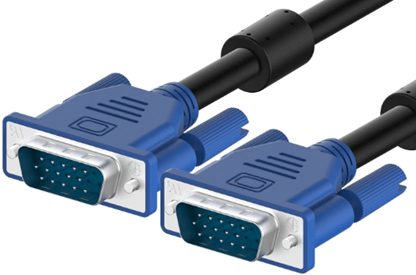
Katalog
Abbildung 1. VGA (Video Graphics Array) Connector
Einführung in VGA -Anschlüsse
A VGA (Videografikarray) Connector ist eine analoge Videoschnittstelle, die häufig zum Verknüpfen von Computern und Monitoren verwendet wurde.Es zeigt a 15-poligeAnwesend Drei-Reihen-Design und wurde in den späten 1980er Jahren zu einem Standard für die Videoanzeige.
VGA in seiner PS/2 -Computerlinie und aufgrund seiner breiten Kompatibilität und zuverlässigen Leistung schnell beliebt.VGA wird zwar weitgehend durch digitale Formate ersetzt, ist immer noch in vielen Legacy -Systemen und älteren Displays zu finden.
Gemeinsame Missverständnisse von VGA
Sie können fälschlicherweise glauben, dass ein VGA -Kabel sowohl Video- als auch Audiosignale enthält.Das ist falsch.VGA überträgt nur Video und unterstützt keine Form der Audioübertragung.Diese Verwirrung stammt häufig von Setups, bei denen neben dem VGA -Kabel ein separates 3,5 -mm -Audiokabel verwendet wird.In solchen Fällen wird das Videosignal vom VGA -Kabel behandelt, während das 3,5 -mm -Kabel Stereo -Audio (linke und rechte Kanäle) liefert.Obwohl beide Kabel nebeneinander laufen können, erfüllen sie völlig unterschiedliche Funktionen und sind nicht intern verbunden.Wenn Sie eine Verbindung zu einem Display herstellen und sowohl Video als auch Sound benötigen, müssen Sie eine zweite Verbindung für Audio aufnehmen.Dies kann auf zwei Arten erfolgen:
Verwenden Sie eine separate 3,5 mm Audiokabel vom Quellgerät zum Display- oder externe Lautsprecher.
Verwenden Sie einen VGA-to-HDMI-Konverter, der VGA-Video und 3,5-mm-Audio zu einer einzigen HDMI-Ausgabe kombiniert.Diese Wandler umfassen integrierte Schaltkreise, um die Signale zusammenzuführen und in digitales Format umzuwandeln.In beiden Fällen kann VGA allein kein Audio tragen.
Es sind zwei Hauptstichtypen, die mit VGA -Schnittstellen verbunden sind, jeweils leicht unterschiedliche Pin -Layouts.Das Erkennen des Unterschieds hilft, nicht übereinstimmende Kabel und nicht unterstützte Verbindungen zu vermeiden.
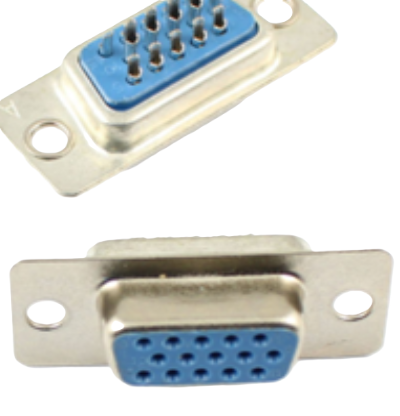
Abbildung 2. VGA (DB15) -Bonbonden
• DB-15 (Drei-Reihen-VGA-Anschluss) - Dies ist der am häufigsten verwendete VGA -Anschluss.Es verfügt über 15 Stifte in drei horizontalen Reihen von fünf Jahren.Sie finden diesen Typ in fast allen VGA -Kabeln, Monitoren, Projektoren und Grafikkarten, die seit den 1990er Jahren erstellt wurden.
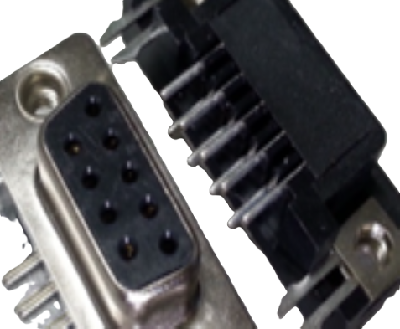
Abbildung 3. Zwei-Reihen-D-Sub-Stecker
• Zwei-Reihen-D-Sub-Anschluss - Diese ältere Version verfügt über zwei Reihen von Stiften, die normalerweise auf Legacy -Hardware wie frühen Desktop -Systemen oder veralteten Industriegeräten zu finden sind.Es ist in den heutigen Geräten nicht üblich, kann aber immer noch in bestimmten speziellen Systemen erscheinen.
Überprüfen Sie vor dem Kauf eines Kabels oder eines Adapters, welchen Anschluss Ihre Geräte verwendet.Die Übereinstimmung mit dem Steckertyp sorgt für eine ordnungsgemäße Anpassung und Funktionalität, insbesondere wenn es sich um ältere PCs oder Monitore handelt, die möglicherweise nicht den aktuellen Standards folgen.
Arten von VGA -Anschlüssen und Funktionen
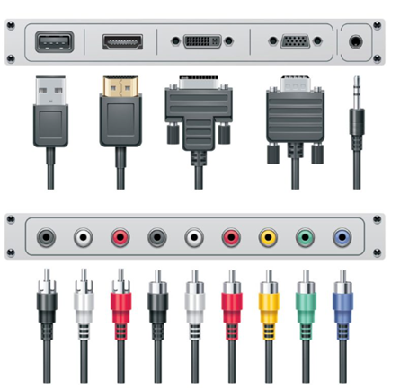
Abbildung 4. Verschiedene Arten von VGA -Eingangs- und Ausgangskabeln
VGA zu VGA und anderen analogen Adaptern
VGA -Adapter ermöglichen Verbindungen zwischen Geräten, die unterschiedliche Signalformate verwenden.Diese fallen in zwei Kategorien: Analog-to-Analog Und analog zu digital.Die Auswahl des richtigen Auswahl hängt von den beteiligten Geräten ab und darüber, ob die Signalumwandlung erforderlich ist.
Analog-zu-Analog-VGA-Adapter:
Diese passiven Adapter erfordern keine externe Leistung oder Elektronik und arbeiten nur zwischen analogen Systemen.
VGA FEMAL FEMAL -ADAPTER - Verbunden Sie zwei männliche VGA -Kabel, um die Kabellänge zu verlängern.
VGA (HD15) Männlich bis RCA -Adapter - Konvertiert VGA in RCA -Verbundvideos, die üblicherweise bei älteren Fernseher verwendet werden.
VGA FEMAL FÜR BNC MÄNNLICHER ADAPTER - Verbindet VGA -Quellen mit BNC -Eingängen, typischerweise in Überwachungseinstellungen.
VGA Female zum F-Typ Koaxialanschluss - Ermöglicht VGA -Signalen, das Koaxialkabel für lange analoge AV -Getriebe zu übertragen.
Diese Adapter unterstützen nur analoge Signalwege und sind mit digitalen Anzeigen nicht kompatibel, sofern keine weitere Konvertierung angewendet wird.
Analog-Digital-VGA-Adapter:
Digitale Displays (HDMI, DVI-D) -Erfordern Sie binäre Signale, daher enthalten diese Adapter aktive Schaltkreise, um das analoge Signal von VGA in ein digitales Format umzuwandeln.
VGA FEMAL FÜR DVI-D MÄNNLICHER ADAPTER -Konvertiert in DVI-D (nur digital);erfordert aktive Elektronik.
VGA männlich zu DVI-D mit Stromkabel - Enthält externe Leistungsunterstützung für eine konsistente digitale Ausgabe.
VGA männlich an HDMI -Adapterinnen -Adapter - Fügt in der Regel einen 3,5 -mm -Audioeingang hinzu und sendet Video/Audio über HDMI.
VGA zum HDMI -Kabeladapter - Kombiniert VGA -Video und externes Audio in einer HDMI -Ausgabe für Fernseher.
VGA -MICRO -HDMI -Adapter - Konvertiert VGA zur Verwendung mit kompakten HDMI -Anschlüssen auf Tablets oder kleinen Anzeigen.
VGA Pinout Diagramm und Funktionen
Der VGA-Anschluss (Video Graphics Array) verwendet eine DB-15-Schnittstelle, um analoge Videosignale von einer Quelle (wie einem PC) auf eine Anzeige zu übertragen.Jeder Pin spielt eine definierte Rolle wie die Bereitstellung von Farbsignalen, das Synchronisierungszeit oder die Aktivierung der Überwachungserkennung. Daher das Verständnis des PIN -Layouts hilft, eine stabile Videoausgabe sicherzustellen.
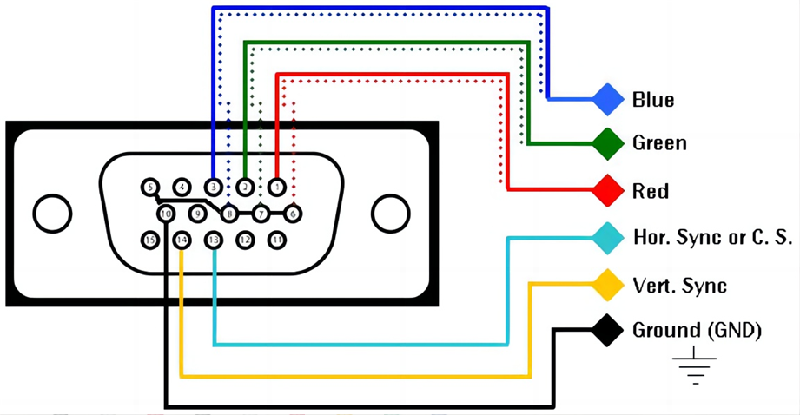
Abbildung 5. Pin -Out- und Signalzuordnung eines VGA -Anschlusses (Video Graphics Array)
|
Stift |
Signalart |
Funktion |
Beschreibung |
|
1 |
Farbe
Signal |
Rot
Video |
Rot
Signal (0,7 VP-P @ 75 Ω) |
|
2 |
Farbe
Signal |
Grün
Video |
Grün
Signal;kann Sync-on-Green umfassen |
|
3 |
Farbe
Signal |
Blau
Video |
Blau
Signal |
|
4 |
Monitor
Comm. |
Monitor
Id / reserviert |
Vermächtnis
Überwachen Sie die Identifizierung |
|
5 |
Boden |
Signal
Boden |
Geteilt
Signal Boden |
|
6 |
Boden |
Rot
Boden |
Boden
Rückkehr für die rote Linie |
|
7 |
Boden |
Grün
Boden |
Boden
Rückkehr für Green Line |
|
8 |
Boden |
Blau
Boden |
Boden
Rückkehr für Blue Line |
|
9 |
Leistung |
+5V
DC -Leistung (optional) |
Kräfte
Adapter oder Überwachung der Erkennung |
|
10 |
Boden |
Synchronisation
Boden |
Boden
Für Synchronisierungssignale |
|
11 |
Monitor
Comm. |
Monitor
ID Bit 0 / reserviert |
Vermächtnis
Erkennung überwachen |
|
12 |
Monitor
Comm. |
DDC
Daten (SDA) |
Serie
Daten für die Überwachungskommunikation |
|
13 |
Synchronisation
Signal |
Horizontal
Synchronisation |
Linie
Scan -Timing -Signal scannen |
|
14 |
Synchronisation
Signal |
Vertikal
Synchronisation |
Rahmen
Timing -Signal aktualisieren |
|
15 |
Monitor
Comm. |
DDC
Uhr (SCL) |
Uhr
Für die Überwachung der Datenkommunikation |
Diagramm 1. 15-poliger VGA-Anschluss nach Signaltyp, Funktion und spezifischer Rolle
Verbinden Sie einen PC mit VGA mit einem Fernseher mit VGA
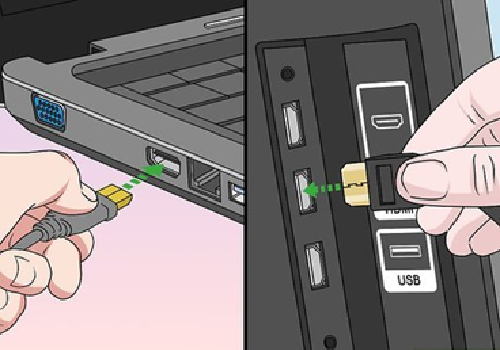
Abbildung 6. Anschließen eines HDMI -Kabels von einem Laptop an einen Fernseher anschließen
Obwohl VGA ein älteres Videoformat ist, können Sie Ihren Computer mit einem Fernseher anschließen, insbesondere wenn beide Geräte über VGA -Anschlüsse verfügen.Hier erfahren Sie, wie Sie die Verbindungsschritte Schritt für Schritt mit zusätzlichen Details einrichten, um ein reibungsloses Erlebnis zu gewährleisten.
Schritt 1: Bereiten Sie das VGA -Kabel vor
Überprüfen Sie vor Anschlüssen die VGA -Kabelende.Stellen Sie sicher, dass die Stifte gerade und nicht beschädigt sind.Schließen Sie ein Ende des VGA -Kabels an den VGA -Ausgangsanschluss auf der Rückseite oder auf der Seite Ihres PCs an.Richten Sie den Stecker sorgfältig aus, was den Stecker in einem Winkel eindringen kann, um die Stifte leicht zu biegen.Einmal ausgerichtet, drücken Sie es fest.
Schließen Sie das andere Ende des Kabels an den VGA -Eingangsanschluss auf Ihrem Fernseher an.Dieser Port ist oft mit VGA oder PC in ein gekennzeichnet.Ziehen Sie nach dem Einsetzen die beiden Daumenzieher auf beiden Seiten des Steckers fest, um sie an Ort und Stelle zu sichern.Dies verhindert, dass das Kabel lockert oder trennen, wenn der Fernseher oder PC verschoben wird.
Schritt 2: Stellen Sie den Fernseher auf die VGA -Eingabe ein
Schalten Sie sowohl den Computer als auch den Fernseher ein.Drücken Sie bei der Fernbedienung Ihres Fernsehgeräts die Eingabe- oder Quell -Taste.Wählen Sie im Eingabemenü die Option VGA oder PC.Dies sagt dem Fernseher, das Signal zu verwenden, der durch den VGA -Anschluss zur Anzeige kommt.
Schritt 3: Passen Sie die Anzeigeeinstellungen Ihres PCs an
Sobald die Verbindung aktiv ist, kann Ihr Computer die Anzeige automatisch widerspiegeln.Wenn dies nicht der Fall ist oder der Bildschirm nicht richtig aussieht, klicken Sie mit der rechten Maustaste überall auf den Windows-Desktop und wählen Sie Einstellungen für die Anzeige.Suchen Sie nach der Option "Anzeigeauflösungen" und wählen Sie eine von Ihrem Fernseher unterstützte Auflösung.Zu den gemeinsamen Werten gehören 1280 × 720 oder 1366 × 768 für HD -Fernseher.Vermeiden Sie es, die Auflösung zu hoch zu setzen, da der Bildschirm leer wird oder verzerrt erscheinen kann.
Wo wird VGA heute noch verwendet?
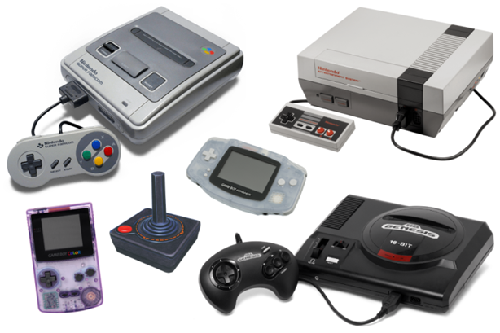
Abbildung 7. Probe, wo VGA heute noch verwendet wird
Obwohl VGA eine Legacy -Technologie ist, spielt es in vielen Umgebungen immer noch eine praktische Rolle, insbesondere in digitalen Video -Schnittstellen wie HDMI oder DisplayPort nicht unterstützt.Hier sind die Hauptszenarien, in denen VGA weiterhin nützlich ist:
Spiele mit klassischen Konsolen-Viele Retro -Gaming -Systeme geben analoge Signale aus.Mit VGA können diese direkt mit den richtigen Adaptern mit älteren Monitoren oder Fernsehern eine Verbindung herstellen und das ursprüngliche Gameplay -Look und -gefühl erhalten.
Betrieb von CRT-Monitoren und Legacy-PCs-VGA ist oft die einzige unterstützte Schnittstelle für CRT -Monitore und ältere Desktops.Wenn VGA mit Vintage -Hardware oder Legacy -Software ausführt, sorgt die Kompatibilität ohne Konvertierung.
Projektion in Klassenzimmern oder Büros-Viele Schulen und Büros nutzen immer noch VGA -Projektoren.Das Verbinden eines Laptops über VGA ist schnell und erfordert keine Fahrer, die ideal für Klassenzimmer oder gemeinsame Geräteräume sind.
Überbrückungsanalog-AV-Zahnrad zu Computern-Einige DVD -Player und analoge Fernseher verfügen immer noch über VGA -Ausgänge.Diese können mit einfachen Adaptern mit Computern oder Medienerfassungssetups verknüpft werden.
Verwendung mit DIY-Boards und Bildungskits-Sie verwenden häufig VGA für die visuelle Ausgabe in Raspberry PI-, Arduino- oder FPGA -Projekten.Es bietet eine einfache Möglichkeit, sich mit Standardmonitoren für Demonstrationen und Debuggen zu verbinden.
Budget-Videobearbeitung und -überwachung-VGA ist nach wie vor für die Bearbeitung von Standard-Definitionen-Filmmaterial für Legacy-Systeme oder als sekundärer Monitor in kostengünstigen Video-Setups geeignet.
Remote-Desktop-Anzeigestationen-Einige Wartungsräume und IT -Stationen verwenden alte VGA -Monitore für Remote -Desktop -Anzeigen, bei denen die Anzeigequalität nicht ernst ist, aber Zuverlässigkeit ist wichtig.
Moderne Alternativen zu VGA
Als die Technologie voranschreitet, wurde VGA aufgrund ihrer analogen Einschränkungen veraltet.An seiner Stelle sind digitale Anschlüsse wie DVI, HDMI und DisplayPort zum neuen Standard geworden und bieten klarere Bilder, Audiounterstützung und eine bessere Gesamtleistung für den Gebrauch von Heim- und Arbeitsplatz.
DVI - Ein Schritt in Richtung digitales Video
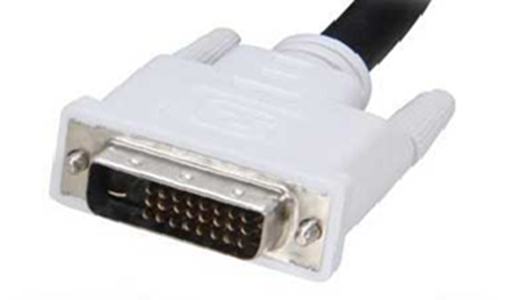
Abbildung 8. DVI -D (Digital Visual Interface - Digital) Connector
DVI (Digital Visual Interface) war das erste große Upgrade von Analog.Es verbesserte die Bildschärfe und die Signalstabilität, hatte jedoch kein Audio.DVI wurde in frühen LCD -Monitoren und Desktop -Systemen häufig verwendet und kann noch heute in vielen älteren Setups gefunden werden.
HDMI-eine kompakte All-in-One-Lösung
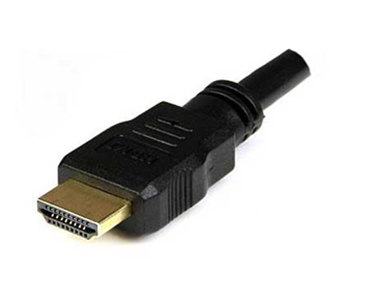
Abbildung 9. HDMI (Hochdefinition Multimedia Interface) Connector
Die HDMI (High Definition Multimedia Interface) überträgt sowohl Video als auch Audio über ein einzelnes digitales Kabel.Dank seiner Einfachheit und Unterstützung für hochauflösende Videos und Sounds wurde es zur Wahl für Fernseher, Laptops, Spielekonsolen und Medienspieler.
DisplayPort-für High-End-Leistung erstellt
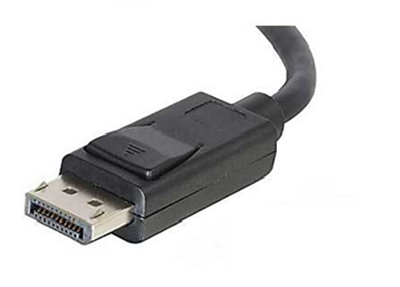
Abbildung 10. DisplayPort -Anschluss
DisplayPort unterstützt höhere Auflösungen, schnellere Aktualisierungsraten und fortschrittliche Funktionen wie Daisy-Chaining mehrere Monitore.Es trägt sowohl Video als auch Audio und bietet eine größere Bandbreite als HDMI oder DVI. Damit ist es ideal für High-End-Monitore, Gaming-Systeme und anspruchsvolle Workstations.
|
Besonderheit |
VGA |
HDMI |
DVI |
DisplayPort |
|
Signalart |
Nur analog |
Digital
(Video + Audio) |
Digital
(DVI-D), Analog (DVI-A/I) |
Nur digital |
|
Trägt
Audio? |
NEIN |
Ja |
Nein (Standard
DVI) |
Ja |
|
Max
Auflösung |
Bis zu
1600 × 1200 |
4K @ 60Hz
(variiert je nach Version) |
1920 × 1200
(Single), höher mit Dual Link |
8k bei 60 Hz oder
Mehr (DP 2.0) |
|
Heißer Stecker
Erkennung |
NEIN |
Ja |
Ja |
Ja |
|
Stecker
Größe |
Groß
(15-polige) |
Klein/mittel
(Typ A, c) |
Medium
(24/29-pin) |
Variiert
(Standard, Mini, USB-C) |
|
Typische Verwendung |
Ältere PCs,
Projektoren
|
Fernseher, Laptops,
Spielekonsolen |
Früh
Flat-Panel-Monitore, Desktops |
Spiele
Setups, erweiterte Anzeigen |
|
Adapter
Unterstützung |
Erfordert
aktiver Konverter |
Konvertiert zu
DVI/DP leicht |
Passiv zu
VGA (wenn analog unterstützt) |
Passt sich an
HDMI/DVI mit Konvertern |
|
Videoqualität |
Anfällig für
Signalverlust |
Klar digital
Signal |
Verbessert
Klarheit über VGA |
Höchste
Qualität und Geschwindigkeit |
|
Jahr
Eingeführt |
1987 |
2003 |
1999 |
2006 |
Diagramm 3. VGA gegen HDMI vs. DVI vs. DisplayPort
Auswahl des richtigen VGA -Kabels oder -adapters
Um die besten Ergebnisse aus einer VGA -Verbindung zu erzielen, ist es wichtig, das richtige Kabel oder Adapter auszuwählen und es ordnungsgemäß zu verarbeiten.VGA ist eine analoge Schnittstelle, daher hängt die Signalqualität stark von der Kabelqualität, der Abschirmung und dem richtigen Setup ab.Hier ist ein praktischer Leitfaden, der Ihnen hilft, gemeinsame Probleme zu vermeiden.
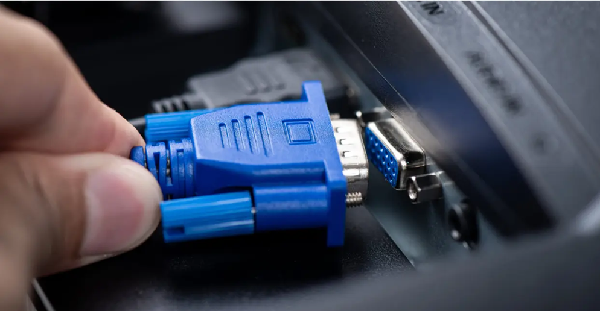
Abbildung 11. Auswählen des richtigen VGA -Kabels oder des richtigen Adapters
Wie wähle ich das richtige VGA -Kabel oder das richtige Adapter aus?
Bestätigen Sie die Verbindungskompatibilität-Identifizieren Sie die VGA -Ports sowohl auf Ihrem Quellgerät (wie einem PC oder Laptop) als auch auf Ihrem Display (Monitor, Projektor oder TV).Die meisten Setups verwenden ein VGA-Kabel von Männern zu männlich. Möglicherweise benötigen Sie möglicherweise ein weibliches Kabel oder ein VGA-Adapter für bestimmte Hardwarekonfigurationen.Stimmen Sie immer genau an die Steckertypen.
Inspizieren Sie die Anzahl der Pin-Anzahl-Standard -VGA -Anschlüsse haben 15 Stifte.Stellen Sie sicher, dass alle Stifte vorhanden, gerade und nicht eingebunden sind.Fehlende oder gebogene Stifte können Anzeigenprobleme oder einen vollständigen Signalverlust verursachen.
Wählen Sie langlebige Verarbeitungsqualität-Suchen Sie nach Kabeln mit dicken Außenjacken und einer verstärkten Dehnungsentlastung.Dies hilft, interne Schäden zu verhindern, dass sich Biege oder mobile Setups häufigen oder häufig verwendet.
Priorisieren Sie die Abschirmung-Da VGA anfällig für elektrische Geräusche ist, wählen Sie Kabel mit gut abgeschirmten Kupfer- oder Folienverpackungen aus.Abgeschirmte Kabel helfen dabei, Signalstörungen zu verhindern, insbesondere in der Nähe von Stromleitungen oder in langen Kabelläufen.
Suchen Sie nach vergoldeten Kontakten-Die Goldbeschichtung verbessert die Leitfähigkeit und widersetzt sich Korrosion, um eine stabile Verbindung im Laufe der Zeit zu gewährleisten, insbesondere in Setups, bei denen das Kabel für längere Zeiträume angeschlossen bleibt.
Wählen Sie die kürzeste effektive Kabellänge-VGA -Signale schwächen über die Entfernung.Verwenden Sie das kürzeste Kabel, das zu Ihrem Layout passt.Wenn Sie über 5 Meter hinaus in ein hochwertiges, abgeschirmtes Kabel investieren müssen oder einen VGA-Signalverstärker verwenden.
Richtige VGA -Verbindung und Setup
Überprüfen Sie, bevor Sie einstecken-Überprüfen Sie beide Enden des Kabels und die VGA -Anschlüsse.Stellen Sie vor dem Einfügen eine Ausrichtung sicher und erzwingen Sie den Stecker niemals in einem Winkel. Dies kann die Stifte biegen.
Beide Enden sichern-Ziehen Sie nach dem Einschalten die Daumenschrauben fest, um den Anschluss festzulegen.Dies verhindert eine versehentliche Trennung oder Verschiebung, insbesondere auf mobilen Karren oder an Wand montierten Geräten.
Legen Sie eine kompatible Anzeigeauflösung fest-VGA negiert keine automatische Auflösung wie HDMI.Öffnen Sie Ihre Anzeigeeinstellungen und wählen Sie eine Auflösung aus, die von Ihrem Monitor oder Fernseher unterstützt wird, normalerweise 1280 × 720 oder 1366 × 768.Vermeiden Sie übermäßig hohe Auflösungen, die einen leeren oder verzerrten Bildschirm verursachen können.
Audio getrennt halten-Denken Sie daran, VGA trägt nur ein Video.Wenn Audio erforderlich ist, verwenden Sie ein separates 3,5 -mm -Kabel von der Kopfhörerbuchse Ihres PCs zum Display- oder externe Lautsprecher.
Fehlerbehebung bei Problemen mit häufigem VGA -Displayproblemen
|
Ausgabe |
Mögliche Ursache |
Fix |
|
Nicht anzeigen
erkannt |
Lose Kabel
oder gebogene Stift |
Wieder verbinden
fest inspizieren, Stifte inspizieren, Schrauben festziehen |
|
Flackern
Bildschirm |
Interferenz
oder nicht unterstützte Lösung |
Verwenden Sie kürzer
Kabel, niedrigere Auflösung, Stromleitungen vermeiden |
|
Verwaschen oder
Falsche Farben |
Beschädigte RGB
Stifte oder schlechte Erdung |
Stifte inspizieren
1–3 und Gründe 6–8;Bei Bedarf das Kabel ersetzen |
|
Kein Bild aber
Kräfte überwachen |
Unvereinbar
Auflösung oder Kabelfehler |
Versuchen Sie den abgesicherten Modus
oder bekanntes Guteskabel;Setzen Sie die Auflösung auf 1024 × 768 |
|
Verschwommen oder
Ghosted Bild |
Langes Kabel oder
schlechte Abschirmung |
Verwenden Sie kürzere,
hochwertiges Kabel oder ein Signalverstärker |
|
Bild nur auf
eine Seite |
Erdung oder
PIN -Ausrichtungsproblem |
Stifte inspizieren
5–10 für den richtigen Kontakt |
Diagramm 4. VGA -Fehlerbehebungstabelle
Abschluss
VGA ist zwar nicht die neueste Videoverbindung da draußen, aber in den richtigen Situationen erledigt sie immer noch die Arbeit.VGA von Retro -Spielen bis hin zu Klassenzimmerprojektoren und alten PCs bleibt eine einfache, zuverlässige Option für Video.Denken Sie daran, dass es nur Video, nicht soklang, und es funktioniert am besten mit kurzen, qualitativ hochwertigen Kabeln.Wenn Tech voranschreitet, ist es gut zu wissen, wie VGA mit modernen Optionen vergleicht und wie sie bei Bedarf verwendet werden können.Mit dem richtigen Kabel, Adapter und Setup kann VGA immer noch ein nützlicher Bestandteil Ihres Toolkits sein.
Häufig gestellte Fragen [FAQ]
1. Kann ich ein VGA -Kabel mit einem 4K -Monitor verwenden?
Nr. VGA unterstützt keine 4K -Auflösung.Die maximale praktische Grenze liegt bei 1080p, und selbst dies kann je nach Kabelqualität verschwommen oder verzerrt erscheinen.
2. Warum zeigt meine VGA -Verbindung eine No -Signal -Nachricht auf dem Bildschirm an?
Dies bedeutet normalerweise, dass das Kabel locker ist, die falsche Eingangsquelle ausgewählt ist oder der PC kein Signal sendet.Überprüfen Sie alle Verbindungen, wählen Sie den richtigen VGA -Eingang aus und starten Sie den PC neu.
3. Ist VGA gut zum Spielen?
Nur für ältere oder Retro -Spiele.Moderne Spiele erfordern digitale Verbindungen wie HDMI oder DisplayPort, um bessere Klarheit, schnellere Aktualisierungsraten und Audiounterstützung zu erhalten.
4. unterstützen alle VGA -Kabel die gleiche Qualität?
Die Kabelqualität variiert.Dickere Kabel mit guten Abschirm- und goldenen Stiften liefern normalerweise eine bessere Bildqualität und verringern Störungen.
5. Warum sieht mein Monitor mit VGA verblasst oder aus dem Farben aus?
Dies kann auf gebogene oder fehlende RGB -Stifte (Stifte 1, 2, 3), schlechte Erdung oder ein beschädigtes Kabel zurückzuführen sein.Versuchen Sie ein anderes VGA -Kabel, um das Problem zu beheben.
6. Kann VGA -Widescreen -Displays unterstützen?
Ja, aber nicht immer perfekt.VGA kann manuell auf Breitbildauflösungen wie 1366 × 768 eingestellt werden, das Bild ist jedoch möglicherweise nicht so scharf oder korrekt skaliert.
7. Wird VGA immer noch auf neuen Laptops oder PCs unterstützt?
Die meisten modernen Laptops enthalten keine VGA -Anschlüsse mehr.Sie benötigen einen Adapter (wie USB-C an VGA oder HDMI an VGA), um eine Verbindung zu VGA-Anzeigen herzustellen.
8. Kann ich ein VGA -Kabel für lange Strecken verwenden?
VGA arbeitet am besten unter 5 Metern.Verwenden Sie für längere Entfernungen einen VGA -Booster oder einen Verstärker oder wechseln Sie zu digitalen Kabeln wie HDMI oder DisplayPort, um eine bessere Zuverlässigkeit zu erhalten.
Verwandter Artikel
-
![Komplette Leitfaden für Brückengleichrichterschaltungen]() May 09 2025Komplette Leitfaden für Brückengleichrichterschaltungen
May 09 2025Komplette Leitfaden für BrückengleichrichterschaltungenBrückengleichrichter wandeln den Wechselstrom (AC) in Gleichstrom (DC) um, ein Grundvorgang in nahezu allen elektronischen Systemen.Unter Verwendung ... -
![Verständnis der verschiedenen Arten von Batterien]() May 08 2025Verständnis der verschiedenen Arten von Batterien
May 08 2025Verständnis der verschiedenen Arten von BatterienDie Batterien stützen moderne tragbare Leistung, die alles stillschweigend anregen, von winzigen Fernbedienungen bis hin zu Elektrofahrzeugen.In dies...


Verwandte -Produkte

EEE-FT1C102AP
CAP ALUM 1000UF 20% 16V SMD
GRM1555C1H6R1BA01D
CAP CER 6.1PF 50V C0G/NP0 0402
CL31C821JHHNNNE
CAP CER 820PF 630V C0G/NP0 1206
06035A3R9JAT2A
CAP CER 3.9PF 50V NP0 0603
STM32F469VGT6
IC MCU 32BIT 1MB FLASH 100LQFP
VI-26N-IX
DC DC CONVERTER 18.5V 75W
MAX3250EAI+T
IC TRANSCEIVER FULL 2/2 28SSOP

TLV7111233DSER
IC REG LIN 1.2V/3.3V 200MA 6WSON
W9864G6DB-7
W9864G6DB-7 WINBOND

MT28F400B3SG-9B
MT28F400B3SG-9B MICRON

BU18704-AP
ROHM QFP
SMM665AF-367L
SMM665AF-367L SUMMIT
213XC5BEC12
VIXS BGA